Flow for kintone のアクション ― 通知送信で担当者に自動連絡する
この記事で解説すること
kintone で商談フェーズが「受注」に変わったとき、担当者に手動でメッセージを送っていないでしょうか。対応が遅れたり、連絡漏れが起きたりしやすい場面です。
Flow for kintone の 通知送信アクション を使うと、「商談フェーズが受注になったら、主担当者へコメント通知を自動で送る」という処理をフローで設定できます。通知文にはフィールド値(案件名など)を差し込めるため、どのレコードについての通知かが一目でわかります。
この記事では以下の内容を解説します。
- 通知送信アクションの設定方法
- 「保存後」トリガーとの組み合わせ方
- 宛先(@メンション)の指定方法
- フィールド値を通知文に差し込む方法
- IF条件と組み合わせて「受注に変更されたときだけ通知する」設定
- 応用例:問合せ管理で確度が高くなったとき上長に承認依頼を送る
なお、レコードを保存する前に条件をチェックして保存を止める方法(バリデーション)は、前の記事「Flow for kintone のアクション ― 保存中断でバリデーションを設定する」で解説しています。
「保存前(止める)」と「保存後(動かす)」の2つをセットで理解すると、フローの設計判断がしやすくなります。
通知送信アクションとは
通知送信アクションは、kintone のコメント欄に自動でコメントを投稿するアクションです。
投稿されたコメントは kintone の通常のコメントと同じように扱われます。宛先(@メンション)を設定すると、指定したユーザーに kintone の通知として届きます。
使いどころ: ステータス変更時の担当者への連絡、承認依頼、作業依頼など。レコードの変化に連動して関係者に自動通知したいときに使います。
「保存後」トリガーとの組み合わせ
通知送信アクションは、「保存後」トリガーと組み合わせて使います。
| トリガー | タイミング | 主な用途 |
|---|---|---|
| 保存前 | 保存ボタン押下後・レコード確定前 | バリデーション・保存中断 |
| 保存後 | レコードが確定した直後 | 通知送信・他アプリへの書き込み |
通知は「レコードが確定してから送る」のが正しい順序です。保存前のタイミングで通知を送ると、その後バリデーションエラーで保存が中断された場合でも通知だけが飛んでしまいます。保存後トリガーを使うことで、確実に保存が完了したレコードについてのみ通知が送られます。
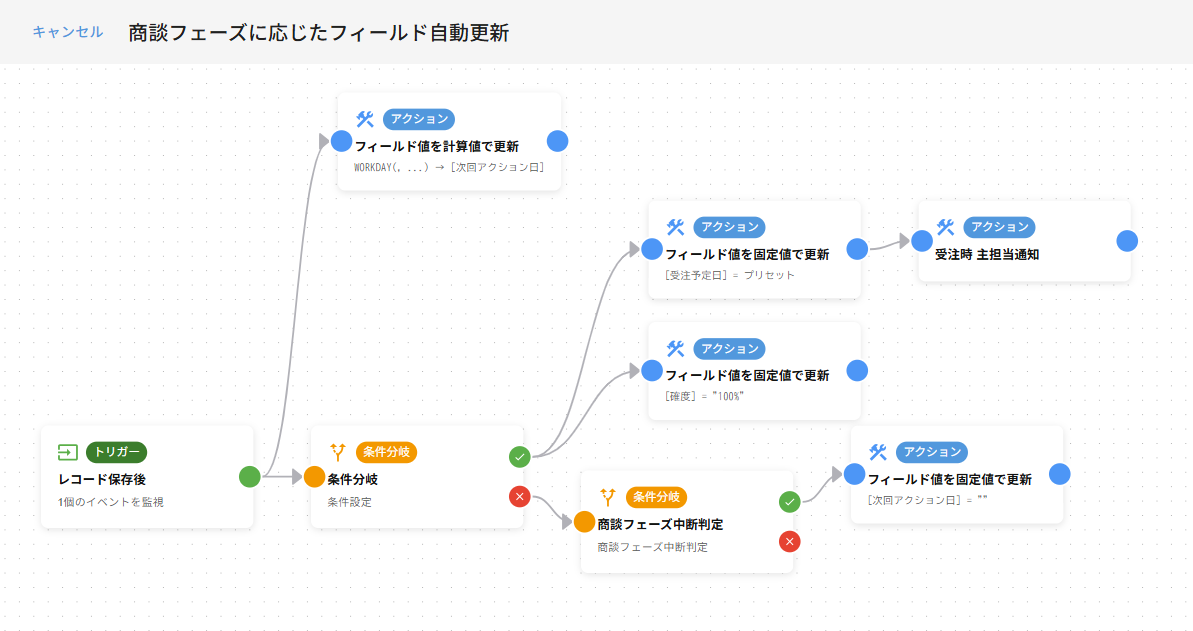
完成したフローの全体像です。「レコード保存後」トリガー → IF条件(商談フェーズが受注に変更された)→ 通知送信アクション の順に接続されています。
実践:受注時に主担当者へ通知を送る
案件管理アプリで「商談フェーズが受注になったら、主担当者へコメント通知を自動送信する」フローを設定します。
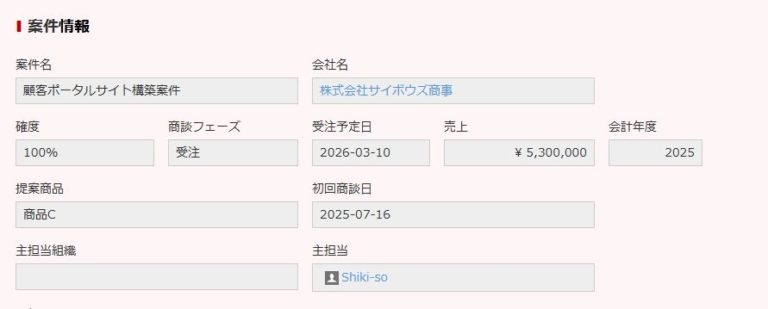
使用するアプリとフィールド
- アプリ: 案件管理(アプリID: 20)
- 商談フェーズ(DROP_DOWN): 商談予定 / 提案中 / 内示 / 受注 / 失注 / 保留 / 中止
- 案件名(SINGLE_LINE_TEXT)
- 主担当(USER_SELECT)
Step 1: トリガーを「保存後」に設定する
Flow for kintone エディタを開き、新規フローを作成します。フロー名は「受注時 主担当通知」などとしておきます。
トリガーノードをクリックし、トリガー種別として「保存後」を選択します。対象操作は「編集」にチェックを入れます。新規作成時も受注で登録するケースがあれば「新規作成」にもチェックします。
Step 2: IF条件ノードで「受注に変更されたとき」を判定する
トリガーの直後にIF条件ノードを追加します。
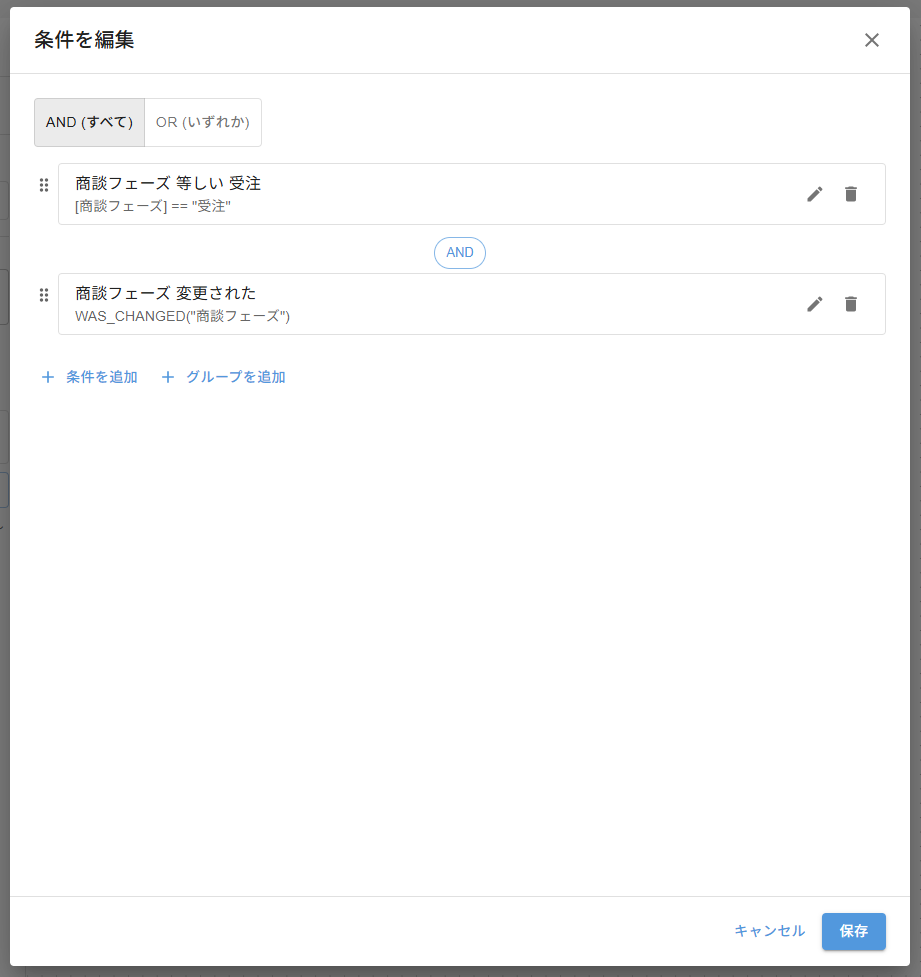
ここで注意すべき点があります。条件を「商談フェーズ = 受注」だけにすると、すでに受注になっているレコードを編集・保存するたびに毎回通知が送られてしまいます。「商談フェーズが受注に変更されたときだけ」通知したい場合は、変更検知条件を組み合わせます。
条件の設定(AND):
- 条件1(変更検知条件):
商談フェーズが変更された - 条件2(フィールド条件):
商談フェーズが次と等しい受注
「変更検知条件」は、判定タイプのドロップダウンから選択します。この判定タイプは保存系トリガー(保存するとき / 保存に成功した後)でのみ利用可能です。
この2つをAND条件で組み合わせることで、「商談フェーズがちょうど受注に変わった保存のときだけ」通知が発動します。
変更検知条件とは: レコード編集画面を開いた時点のフィールド値と、保存時のフィールド値を比較して「変更されたか」を判定する機能です。保存前/保存後どちらのトリガーでも使えます。
「はい」のルートに次のステップを接続します。「いいえ」ルートは何も接続しません(受注以外では通知しない)。
Step 3: 宛先(@メンション)を設定する
IF条件の「はい」ルートに通知送信アクションを追加します。
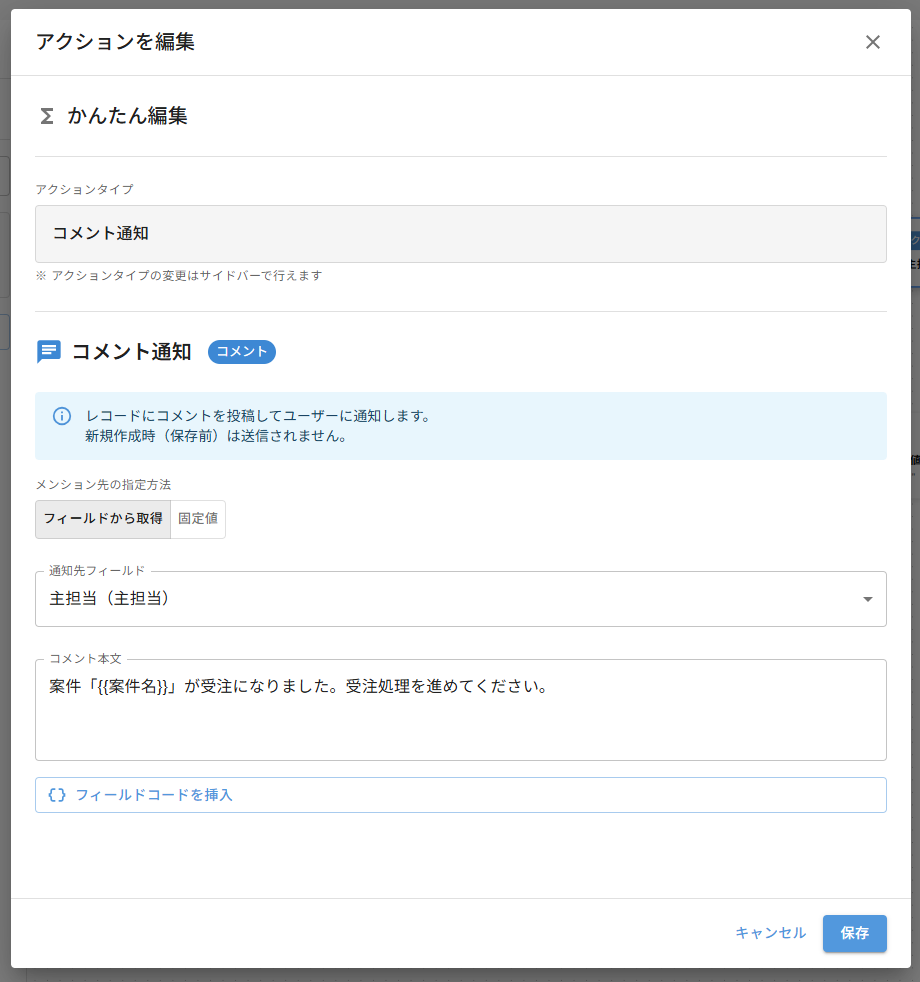
宛先の設定方法は2種類あります。
フィールド参照(推奨):
- 宛先タイプ: フィールド参照
- 宛先フィールド:
主担当(USER_SELECT フィールド)
フィールド参照を使うと、レコードごとに設定された主担当者へ自動的に通知が届きます。担当者が変わっても設定を変更する必要がありません。
ユーザー固定指定: 特定の1人に常に通知を送りたい場合(例: 営業マネージャーへの報告)は、ユーザーを直接指定することもできます。
Step 4: フィールド値を通知文に差し込む
通知文の設定欄に、フィールド値の差し込みを使ってメッセージを作成します。
通知文の入力例:
案件「{{案件名}}」が受注になりました。受注処理を進めてください。{{案件名}} の部分は、フィールド差し込み機能を使って設定します。フローが実行されるとき、{{案件名}} の部分に実際のフィールドの値が自動的に入ります。
たとえば案件名が「〇〇社 基幹システム導入」であれば、投稿されるコメントは:
案件「〇〇社 基幹システム導入」が受注になりました。受注処理を進めてください。となります。受け取った担当者は、どの案件の通知かを即座に把握できます。
Step 5: 動作確認
フローを保存・有効化してアプリを更新したら、動作を確認します。
- 案件管理アプリで既存レコードを開く
- 主担当にユーザーを設定し、商談フェーズを「受注」に変更して保存する
- レコードのコメント欄に通知が投稿されていることを確認する
- 通知文に案件名が正しく差し込まれていることを確認する
- @メンションで主担当ユーザーが指定されていることを確認する
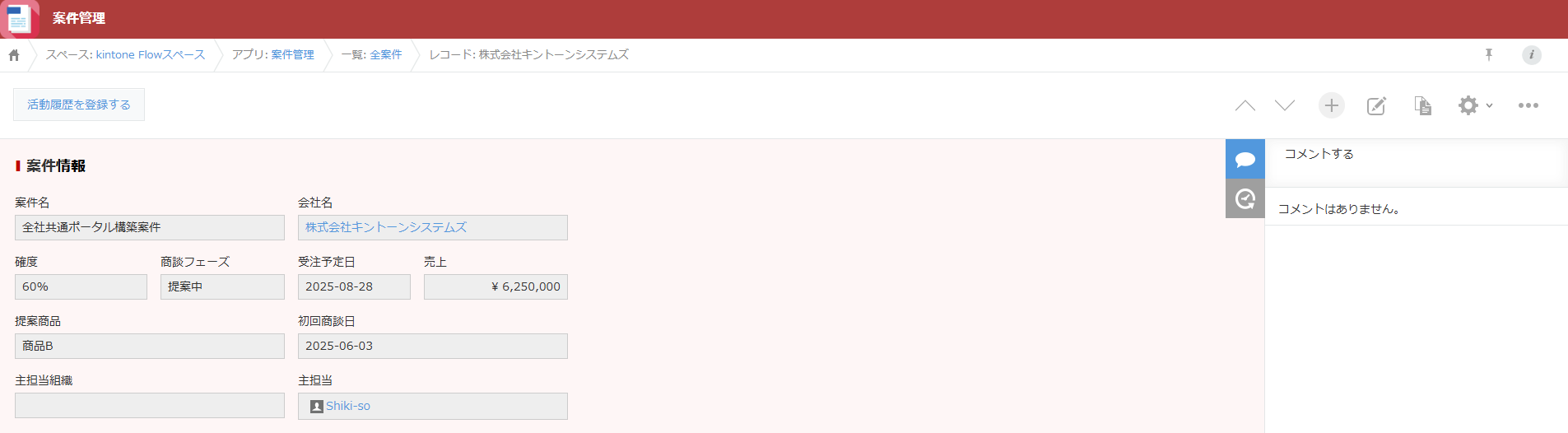
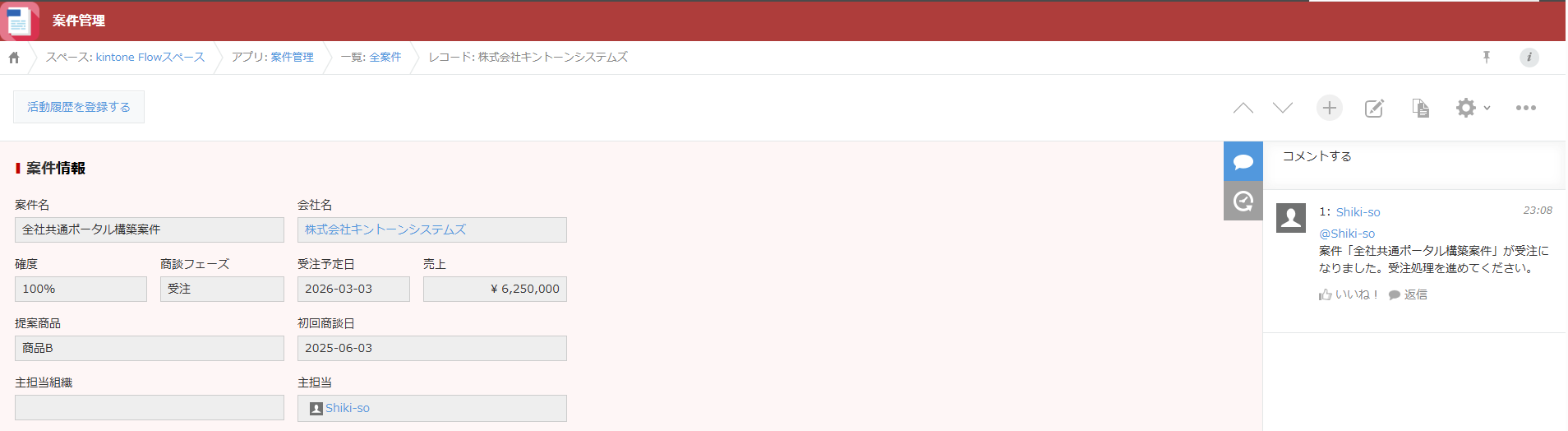
保存後、コメント欄に通知が自動投稿されます。確度が100%に、受注予定日が当日に更新されているのは、ブログ03で設定した固定値アクションも同時に実行されたためです。
応用例:問合せ管理で確度が高くなったとき上長に承認依頼を送る
同じ仕組みを問合せ管理アプリに応用できます。
シナリオ
確度(DROP_DOWN)が80%以上(80% または 100%)になったとき、上長に承認依頼の通知を送る。
- アプリ: 問合せ管理(アプリID: 6)
- 確度: 100% / 80% / 60% / 40% / 20%
IF条件の設定
「80% または 100%」はOR条件で表現します。
- 条件1:
確度が次と等しい80% - 条件2:
確度が次と等しい100% - 条件間の論理演算子: OR
どちらかの条件を満たせば(80%または100%になれば)通知が送られます。
通知文の例
問い合わせ(担当: {{ご担当者名}})の確度が{{確度}}になりました。承認をお願いします。宛先は上長のアカウントを固定指定するか、上長を選択するUSER_SELECTフィールドを案件管理アプリに追加してフィールド参照で指定します。
通知文を書くときのポイント
通知送信アクションを活用するうえで、受け取った相手が「何を・なぜ・どうすればよいか」を理解できる通知文を書くことが重要です。
良い通知文の例:
案件「{{案件名}}」が受注になりました。受注処理を進めてください。- 「何の案件か」: フィールド差し込みで案件名を明示
- 「何が起きたか」: 「受注になりました」
- 「何をすればよいか」: 「受注処理を進めてください」
避けるべき通知文の例:
レコードが更新されました。- どのレコードか不明
- 何が変わったか不明
- 何をすればよいか不明
フィールド差し込みを積極的に使い、「何の案件の・何についての通知で・次に何をするべきか」が1つのコメントで分かるようにしましょう。
保存前・保存後の使い分けをまとめて整理する
記事05(保存中断)と記事06(通知送信)を通じて、「保存前」と「保存後」のトリガーの使い分けが明確になります。
| 目的 | トリガー | アクション |
|---|---|---|
| 入力漏れを防ぐ(バリデーション) | 保存前 | 保存中断 |
| 担当者に自動連絡する | 保存後 | 通知送信 |
| 条件付きバリデーション | 保存前 | IF条件 + 保存中断 |
| 条件付き自動通知 | 保存後 | IF条件 + 通知送信 |
同じ「受注」をトリガーにした処理でも:
- 「売上が空欄なら保存を止める」→ 保存前 + 保存中断
- 「受注になったら担当者に通知する」→ 保存後 + 通知送信
と使い分けることで、データの品質を守りながら、関係者への連絡を自動化できます。
まとめ
| 設定項目 | 内容 |
|---|---|
| トリガー | 保存後 |
| 条件 | 商談フェーズが変更された AND 商談フェーズ = 受注 |
| アクション | 通知送信 |
| 宛先 | 主担当フィールド参照(@メンション) |
| 通知文 | 案件「{{案件名}}」が受注になりました。受注処理を進めてください。 |
| フィールド差し込み | {{案件名}} に実際の案件名が自動挿入 |
| 「いいえ」ルート | 何も設定しない(通知は送られない) |
Flow for kintone の通知送信アクションを使うと、ステータス変更時の担当者への連絡を自動化できます。変更検知条件を組み合わせることで「変更されたときだけ」通知する精度の高い設定が可能です。フィールド参照で宛先を動的に指定し、フィールド差し込みで具体的な通知文を作ることで、どのレコードの・何についての通知かが一目でわかる自動連絡の仕組みを構築しましょう。