Flow for kintone の使い方 ― はじめてのFlow設定
この記事で解説すること
- Flow for kintone のフローエディタ画面の構成(キャンバス・ノード・接続線)
- フローの新規作成から保存・有効化までの手順
- トリガー・条件・アクション、3種類のノードの役割と違い
- 「保存後」トリガー + IF条件 + フィールド値更新で構成するシンプルなフロー
- 実際の動作確認の方法
Flow for kintone とは何か
kintone には標準でも「アクション」や「通知」の機能がありますが、複数の条件を組み合わせてフィールドを自動更新したり、保存のタイミングを制御したりする処理は苦手です。Flow for kintone はその課題を解決するプラグインです。
フローは「いつ動くか(トリガー)」「どんな条件のとき(条件ノード)」「何をするか(アクションノード)」の3つの要素を組み合わせて作ります。プログラミングの知識は不要で、画面上でノードをつなぐだけで業務自動化が実現できます。

フローエディタ画面の構成
フローを新規作成すると「フローエディタ」が開きます。画面の主な要素は次のとおりです。
キャンバス
フローを組み立てる作業エリアです。ノードを追加するたびにキャンバス上に配置されていきます。ピンチ操作やスクロールでズームイン・アウトできます。
ノード
フローを構成する部品の単位です。以下の3種類があります。
| ノード種類 | 役割 | 見た目の目安 |
|---|---|---|
| トリガーノード | フローの起点。いつ動くかを決める |
緑色、キャンバス最上部に1つ |
| 条件ノード(IF / SWITCH) | 分岐。条件が満たされたときだけ次のノードへ進む | オレンジ色の角丸カード(Y字アイコン) |
| アクションノード | 実際に何かをする(フィールド更新・通知など) | 青色の四角形 |
接続線
ノードとノードをつなぐ線です。IF条件ノードからは「はい」と「いいえ」の2本の線が出ます。

今回作るフローの概要
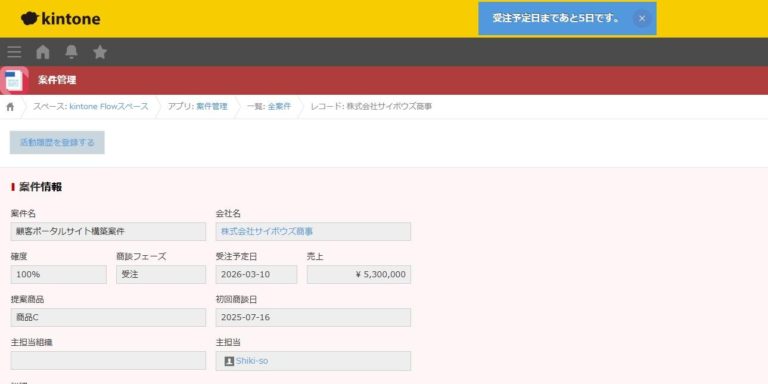
SFA(営業支援)でよくある課題の一つが「商談フェーズを更新したのに確度を更新し忘れる」問題です。営業担当者が「受注」に変えたのに確度が「60%」のままでは、売上予測の精度が下がります。
今回は案件管理アプリ(アプリID:20)に以下のフローを設定します。
[保存後] → [IF: 商談フェーズ = 受注?] → はい → [確度を100%に更新]
                                        → いいえ → (何もしない)
3つのノードだけで完成するシンプルな構成ですが、Flow for kintone の基本をすべてカバーしています。
Step 1: フローを新規作成する
案件管理アプリの設定画面からFlow for kintoneプラグインを開き、「+新しいフロー設定」をクリックします。「フローを追加するタイミングを選択」ダイアログが表示されるので、「レコード保存後」を選択します。
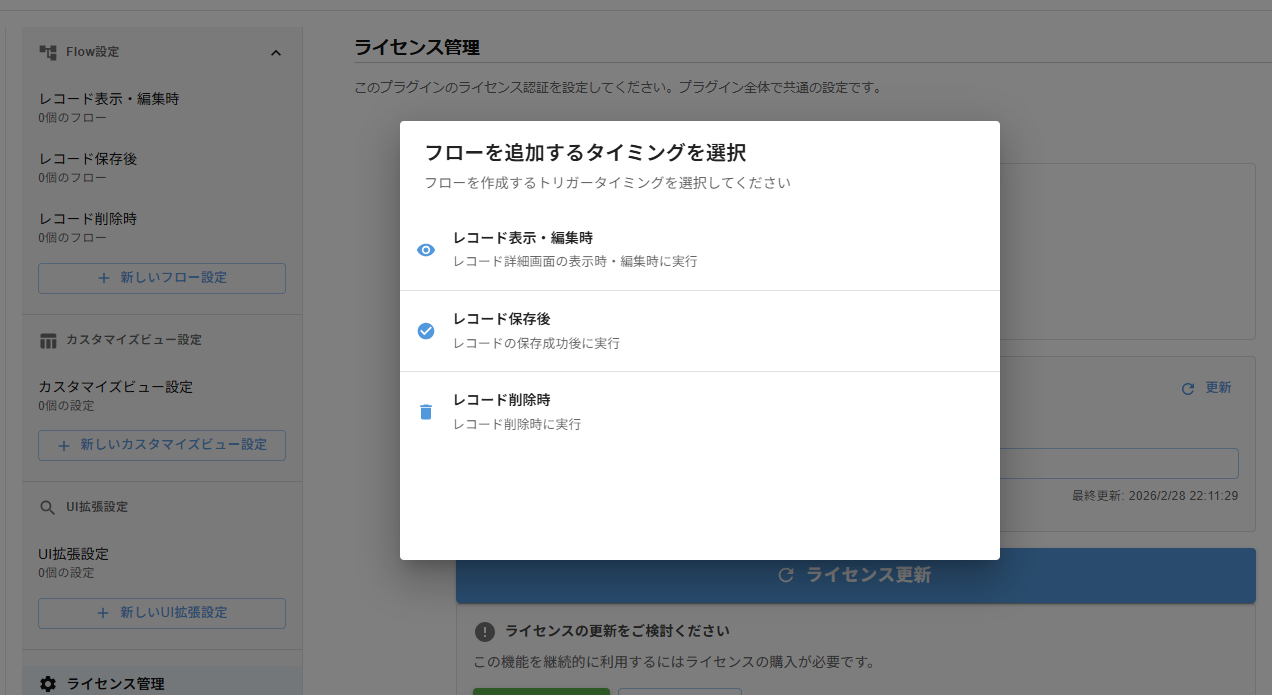
選択するとFlow一覧に「新しいフロー」カードが作成されます。カード右端の鉛筆アイコンをクリックしてフローエディタを開きます。エディタ上部のフロー名「新しいフロー」をクリックして「受注時に確度を100%へ更新」に変更しておきましょう。フローは複数作れるので、名前で管理しやすくなります。
Step 2: サブトリガーを設定する
フローエディタを開くと、左パネルに「トリガー」セクションが表示されます。先ほど選んだ「レコード保存後」グループの中から、「保存に成功した後」チェックボックスをオンにします。

「保存に成功した後」を選ぶ理由は、フィールドの値が確定してからフローを動かしたいからです。保存処理が完了した後で「商談フェーズ」の値を読み取り、確度を更新します。
トリガーの種類については、次の記事「Flow for kintone のトリガー ― 6種類の実行タイミングと使い分け」で詳しく解説しています。
Step 3: 条件ノードで「受注かどうか」を判定する
トリガーノード右端の緑色の●付近にある「+」ボタンをクリックし、ポップアップから「条件」を選択すると条件分岐ノードが追加されます。条件ノードをクリックして「条件を追加」から次のように設定します。
- フィールド: 商談フェーズ
- 演算子: 等しい
- 値: 受注
この条件が「はい(真)」のときだけ、次のアクションノードへ進みます。「受注」以外のフェーズで保存したときは「いいえ」側に進み、何もせずフローが終了します。

Step 4: アクションノードで確度を更新する
条件ノードの「はい」分岐の「+」をクリックし、ポップアップから「アクション」を選択します。「アクションを選択」ダイアログが開くので「その他」タブから「フィールドに固定値を設定」を選びます。

設定パネルで次のように入力します。
- フィールド: 確度
- 値: 100%
「固定値を設定」とは、毎回同じ値(今回は「100%」)を書き込むという意味です。値をその都度計算したい場合は「数値計算」タブのアクションを使います。
Step 5: 保存して有効化する
右上の「保存」ボタンをクリックしてフローを保存します。フロー一覧に戻り、作成したフローのトグルが「有効」になっていることを確認してください。無効のままだとフローは動きません。
動作を確認する
案件管理アプリの任意のレコードを開き、「商談フェーズ」を「受注」に変更して保存してみてください。保存直後に「確度」フィールドが「100%」に変わっていれば成功です。
「提案中」や「保留」など別のフェーズで保存した場合は確度が変わらないことも確認しておきましょう。条件ノードが正しく動いている証拠になります。


まとめ
| 設定項目 | 内容 |
|---|---|
| 対象アプリ | 案件管理 (ID:20) |
| トリガー | 保存後 |
| 条件 | 商談フェーズ = 受注 |
| アクション | 確度 → 100%(固定値更新) |
| ノード数 | 3(トリガー・IF条件・フィールド値更新) |
Flow for kintone の基本は「いつ(トリガー)→ どんな条件なら(条件ノード)→ 何をする(アクション)」の3ステップです。この構造を理解すれば、あとはシナリオの数だけフローを増やしていくだけです。
次は6種類のトリガーの使い分けを学ぶと、作れるフローの幅が一気に広がります。次の記事「Flow for kintone のトリガー ― 6種類の実行タイミングと使い分け」でそれぞれのトリガーの特徴と選び方を解説しています。