kintone Flow の日付関数 ― WORKDAY・DATEDIFF の使い方
この記事で解説すること
営業担当者が毎回手動で「次回アクション日」を計算して入力するのは時間の無駄です。kintone Flow の日付関数を使えば、商談フェーズが変わった瞬間に「5営業日後」の日付を自動でセットすることができます。
この記事では、kintone Flow の日付・時刻カテゴリに含まれる主要な関数を2つのシナリオで解説します。
- WORKDAY: 今日から〇営業日後(または前)の日付を計算する
- DATEDIFF: 2つの日付の差分日数(残り日数)を求める
なぜ手動での日付計算が問題なのか
営業チームが抱えがちな課題を確認しておきましょう。
- 商談フェーズが「提案中」に変わったとき、次回フォローアップ日を計算して入力するのを忘れる
- 受注予定日まであと何日かを毎回カレンダーを開いて数える
- 問合せの期限が迫っているのに誰も気づかず対応が遅れる
これらはすべて「日付を手で計算して入力する」という作業に起因しています。kintone Flow の日付関数はこの問題を根本から解決します。
日付関数の基本一覧
kintone Flow の日付・時刻カテゴリには多数の関数があります。この記事では実務でよく使うものを先に一覧で確認します。
| 関数名 | UI上の表示 | 用途 |
|---|---|---|
| WORKDAY | 営業日を計算したい時(土日休み) | 指定日から〇営業日後/前の日付を返す |
| DATEDIFF | 日付の差分を計算したい時 | 2つの日付の差分(カレンダー日数)を返す |
| NETWORKDAYS | 営業日数を計算したい時 | 2つの日付間の営業日数を返す |
| EDATE | 月数後の日付を計算したい時 | 指定月数後の同一日を返す |
これらの関数は、アクション設定画面の「アクションを選択」ダイアログから選択し、パラメータをUIで設定する形式です。「今日の日付」は各関数の開始日付パラメータで「プリセット → 0日後」を選択することで指定できます。
シナリオ1: 商談フェーズ変更時に次回アクション日を自動設定する(WORKDAY)
概要
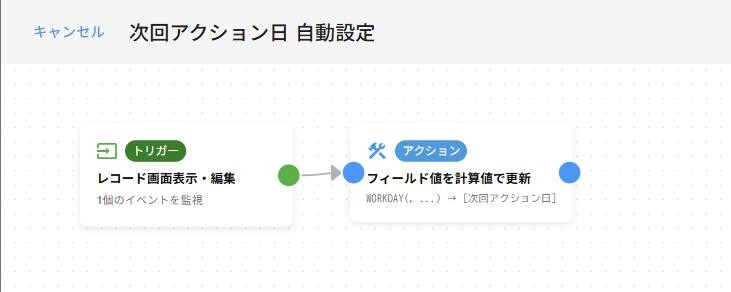
案件管理アプリで商談フェーズが変更されたとき、次回アクション日を自動的に「今日から5営業日後」に設定します。
WORKDAY 関数は、起点の日付から指定した営業日数後(または前)の日付を返します。土日・祝日を自動的にスキップするため、手動でカレンダーを確認する必要はありません。
設定手順
トリガーの設定
- 案件管理アプリで新しいFlowを作成(トリガーグループ「レコード表示・編集時」を選択)
- トリガーイベント: 「フィールドの値を変更したとき」にチェック
- 監視対象フィールド: 「商談フェーズ」を選択
フィールド値変更のトリガーイベントを使うことで、商談フェーズが変更された瞬間だけFlowが発火します。レコードを保存するたびに実行されるわけではないため、無駄な処理が発生しません。
アクションの設定
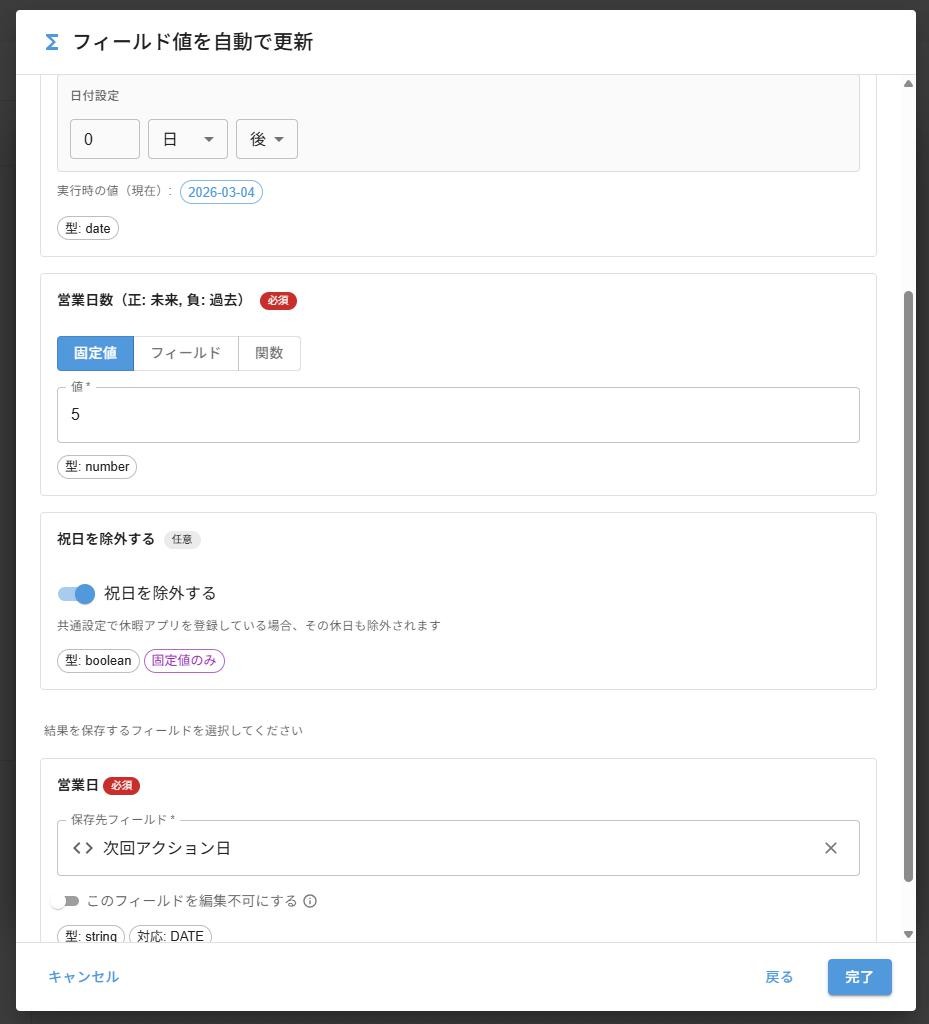
- 「アクションを選択」ダイアログで「営業日を計算したい時(土日休み)」を選択
- 各パラメータを設定:
- 開始日付: 「プリセット」タブ →「0日後」(フロー実行当日)
- 営業日数: 「固定値」タブ →「5」
- 祝日を除外する: トグルをONにする
- 保存先フィールド(営業日): 「次回アクション日」を選択
動作確認
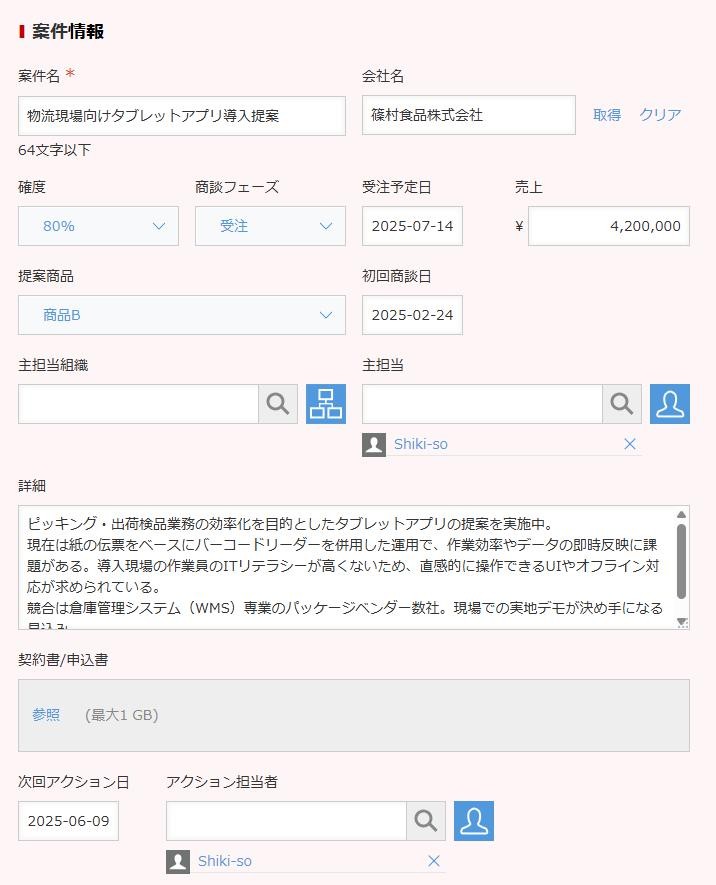
フローを保存した後、案件管理アプリの任意のレコードを開き、商談フェーズを別の値に変更してください。「次回アクション日」フィールドに今日から5営業日後の日付がリアルタイムで自動入力されれば成功です(フィールド値変更トリガーのため、保存前に反映されます)。
WORKDAY 関数の応用: 過去の日付を計算する(負の値)
WORKDAY の営業日数に負の値を設定すると、過去の営業日を計算できます。
たとえば「受注予定日の3営業日前」を求めたい場合、営業日数に「-3」を設定します。受注予定日が月曜日の場合、3営業日前は前週の水曜日になります。
活用例: 受注予定日の3営業日前までに準備を始めるリマインダーとして、IF条件と組み合わせて通知を送る構成が考えられます。
シナリオ2: 受注予定日までの残日数を通知メッセージで表示する(DATEDIFF + SHOW_NOTIFICATION)
概要
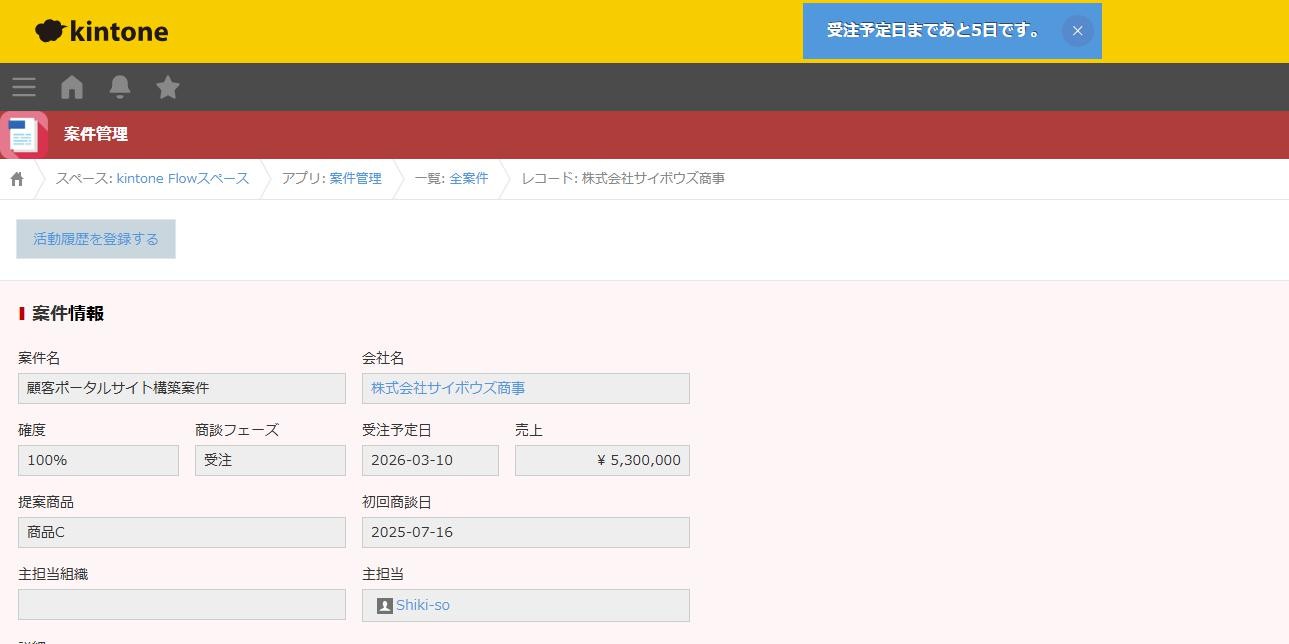
案件管理アプリでレコードを保存した後、画面上部に「受注予定日まであと○日です。」という通知メッセージを自動表示します。
DATEDIFF 関数で2つの日付の差分日数を計算し、SHOW_NOTIFICATION アクションで画面上部に通知バナーとして表示する構成です。
設定手順
トリガーの設定
- 案件管理アプリのFlow設定で「レコード保存後」トリガーグループに新しいフローを作成
- トリガーイベント: 「保存に成功した後」にチェック
アクションの設定
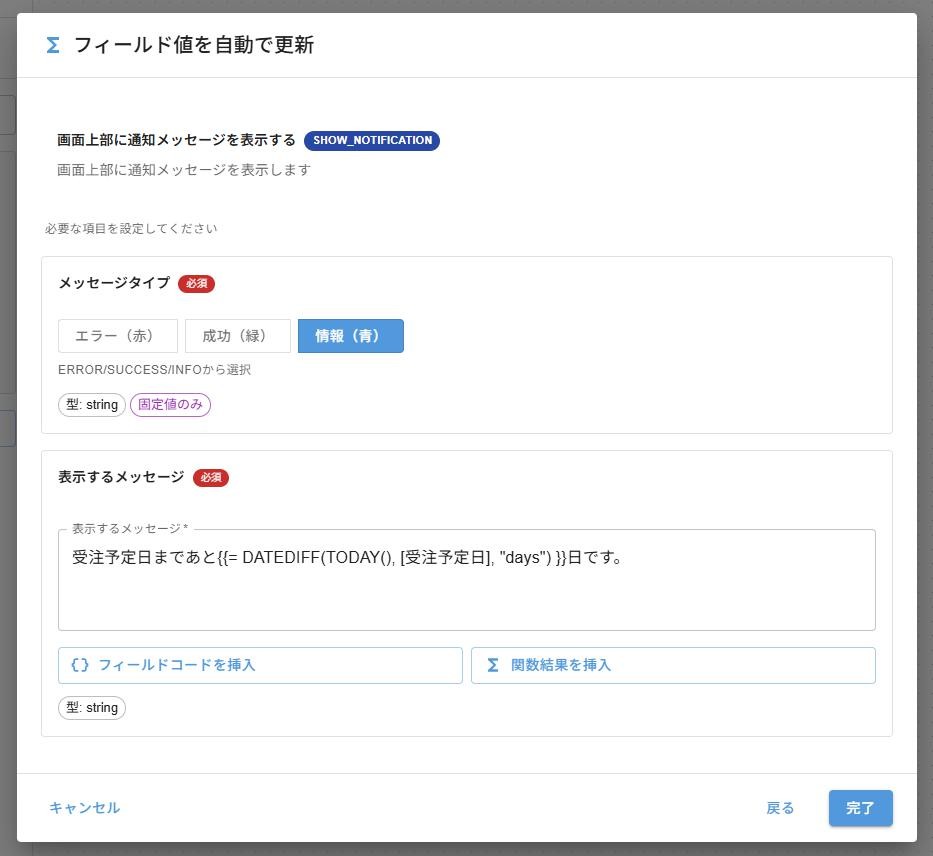
- 「アクションを選択」ダイアログの「その他」タブから「画面上部に通知メッセージを表示する」(SHOW_NOTIFICATION)を選択
- メッセージタイプ: 「情報(青)」を選択
- 表示するメッセージ: 固定値テキストと関数結果を組み合わせて設定する
- 「固定値」で
受注予定日まであとと入力 - 「Σ 関数結果を挿入」ボタンから DATEDIFF を選択
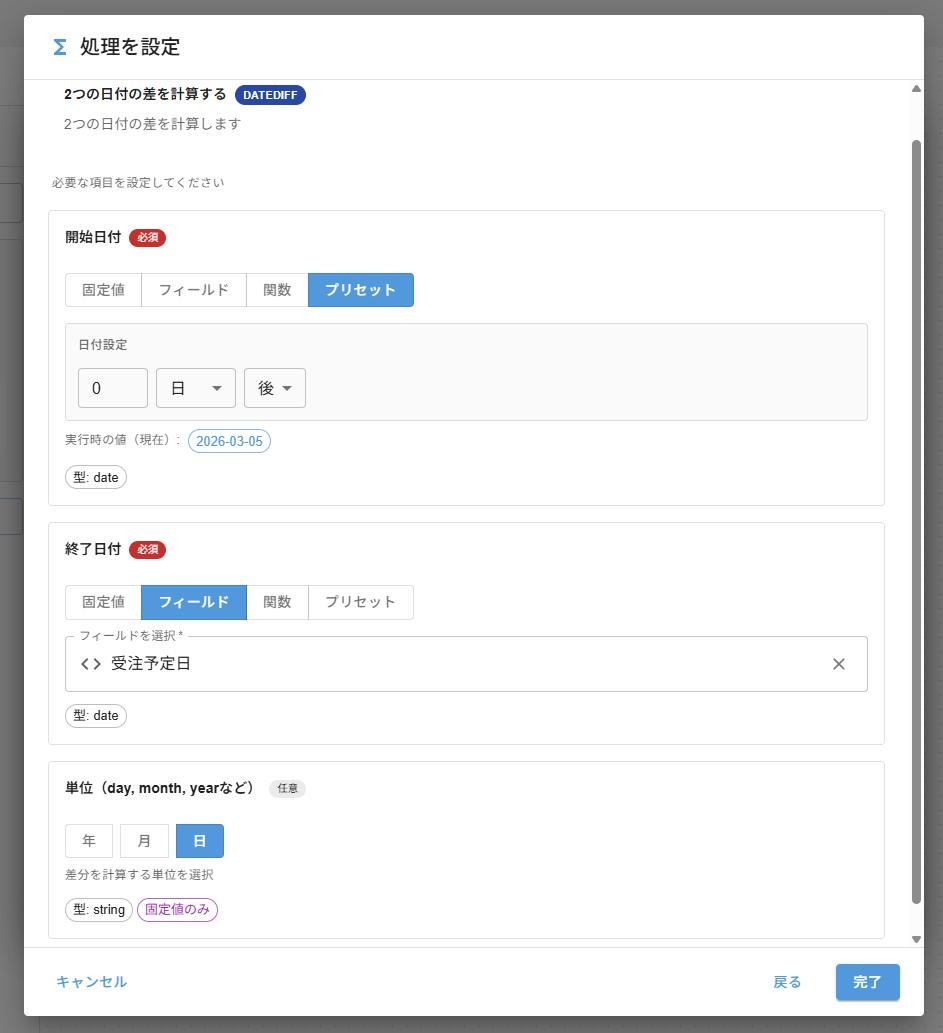
- DATEDIFF の「処理を設定」ダイアログでパラメータを設定:
- 開始日付: 「プリセット」タブ →「0日後」(今日)
- 終了日付: 「フィールド」タブ →「受注予定日」を選択
- 単位: 「日」を選択
- 続けて「固定値」で
日です。と入力
- 「固定値」で
動作確認
フローを保存した後、案件管理アプリの任意のレコードを保存してください。画面上部に「受注予定日まであと○日です。」の青い通知バナーが表示されれば成功です。
DATEDIFF と NETWORKDAYS の違い
| 関数 | 計算対象 | 用途 |
|---|---|---|
| DATEDIFF | カレンダー日数(土日含む) | 「あと何日」の表示 |
| NETWORKDAYS | 営業日数(土日除く) | 「あと何営業日」の計算 |
顧客向けに「あと〇日」と表示する場合は DATEDIFF、社内の作業日数を管理する場合は NETWORKDAYS を使うと自然です。
よくある質問
Q: WORKDAY は日本の祝日を考慮しますか?
A: 「祝日を除外する」トグルをONにすると祝日を考慮します。共通設定で休暇アプリを登録している場合、その休日も除外されます。
Q: DATEDIFF の結果がマイナスになります
A: 開始日付と終了日付の設定が逆になっている可能性があります。「あと何日」を求める場合は、開始日付に今日(プリセット 0日後)、終了日付に対象の日付フィールドを設定してください。
Q: 「プリセット 0日後」は日付型と日時型のどちらに使えますか?
A: 保存先フィールドの型によって自動的に適切な値が設定されます。DATE型フィールドには日付のみ、DATETIME型フィールドには日時が保存されます。
まとめ
| 関数 | パラメータ設定 | 用途 |
|---|---|---|
| WORKDAY | 開始日付 + 営業日数 + 祝日除外 | 営業日後/前の日付を計算 |
| DATEDIFF | 開始日付 + 終了日付 + 単位 | 2つの日付の差分を計算 |
| NETWORKDAYS | 開始日付 + 終了日付 | 営業日数を計算 |
| SHOW_NOTIFICATION | メッセージタイプ + メッセージ内容 | 画面上部に通知バナーを表示 |
日付関数と SHOW_NOTIFICATION を組み合わせることで、フィールド値の自動更新だけでなく、ユーザーへの情報通知もフローに組み込めます。
日付計算関数を活用することで、手動での日付入力ミスや計算忘れをゼロにできます。