Flow for kintone のフロー編集 ― 条件ノードの挿入とエッジの付け替え
この記事で解説すること
フローは最初から完璧には作れません。動かしてみて「やはり条件を追加したい」「別のノードに接続し直したい」という場面は必ず出てきます。
この記事では、作成済みのフローを後から編集するための基本操作を解説します。
- 既存フローへの条件ノード挿入と、その後のエッジ(接続線)の削除・付け替え
- 条件エディタ内での条件カードのグループ間移動(ドラッグ&ドロップ)
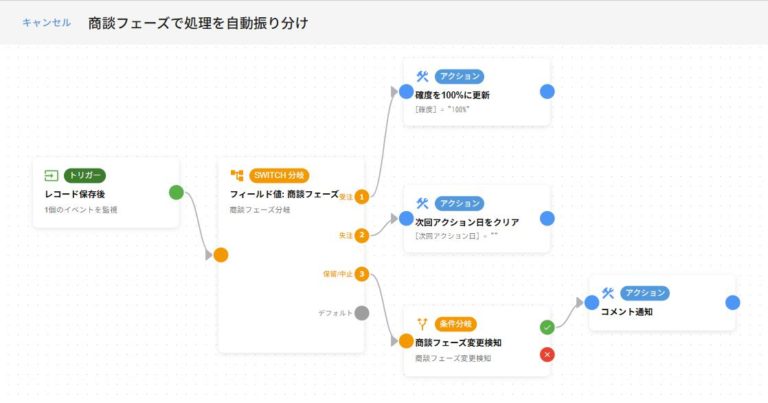
想定シナリオ:「高確度または内示」の案件に通知を送るフローが既に動いている。後から「商談フェーズが変更されたときだけ通知する」という条件を追加したい。
キャンバス操作:条件ノードを挿入する
ノードを追加する位置
既存フローの途中に新しい条件ノードを挿入するには、追加したい接続の手前にあるノードの出力ポートを使います。
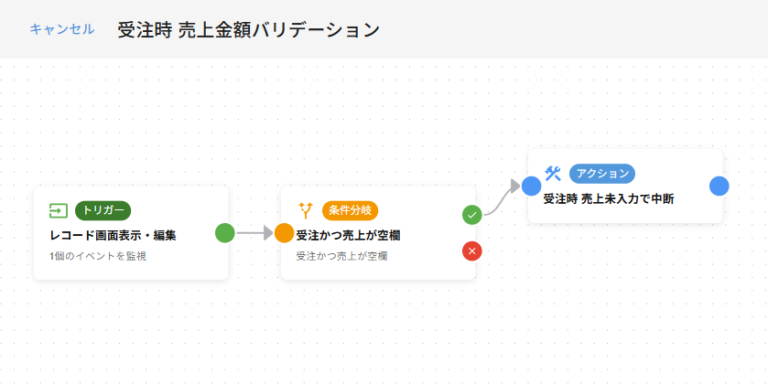
各ノードの右端には出力ポートがあり、IF条件ノードには ✓(はい) と ×(いいえ) の2つがあります。それぞれのポートにある「+」ボタンをクリックすると、その先に新しいノードを追加できます。
挿入後にエッジが切れる
新しいノードを追加すると、元の接続先(通知アクションなど)への接続は自動では引き継がれません。
| タイミング | 接続の状態 |
|---|---|
| 追加前 | 高確度または内示 ✓ → 通知アクション |
| 追加後 | 高確度または内示 ✓ → 商談フェーズ変更検知(追加) 通知アクション(宙ぶらり) |
このため、古いエッジを削除して新しいノードから接続し直す操作が必要です。
キャンバス操作:エッジを削除する
不要になった接続線(エッジ)を削除するには:
- キャンバス上でエッジ(接続線)をクリックして選択する
- エッジ上に表示されるゴミ箱アイコンをクリックする
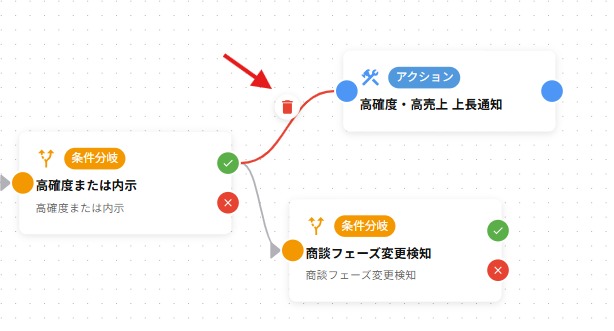
エッジはノードではなく線そのものをクリックして選択します。ノードが密集している場合は少しズームインすると選択しやすくなります。
キャンバス操作:エッジを再接続する
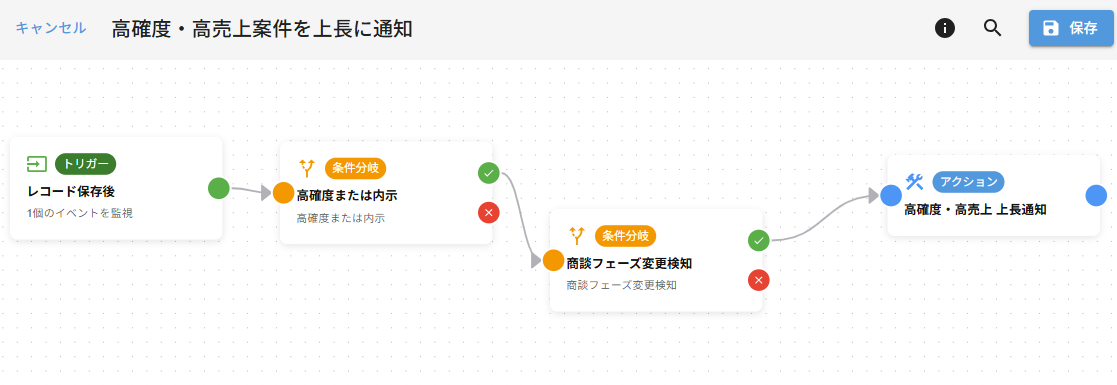
削除したエッジの代わりに、新しい接続を引きます。
- 接続元ノードの出力ポート(✓または×の丸)にカーソルを合わせる
- ポートからドラッグして接続先ノードにドロップする
「商談フェーズ変更検知」の ✓(はい)出力から通知アクションへドラッグすると、変更検知条件を通過した場合だけ通知が送られる構成になります。
条件エディタ操作:条件カードをグループに移動する
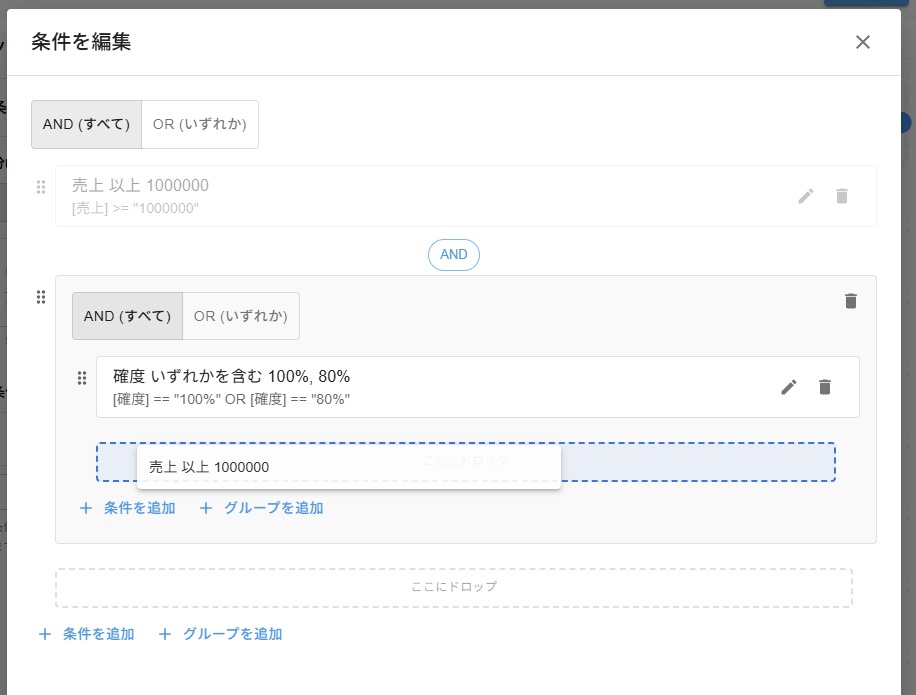
条件エディタ(「条件を編集」ダイアログ)内で、すでに追加済みの条件カードを別のグループに移動するにはドラッグ&ドロップを使います。
操作手順
- 「+グループを追加」をクリックして子グループを作成する
- 移動したい条件カードの左端にある ⠿(6点ハンドル)にカーソルを合わせる
- ハンドルをドラッグして、移動先のグループ枠内にドロップする
ドラッグ中は青い点線のドロップ先枠が表示され、どこに挿入されるかをリアルタイムで確認できます。
なぜD&Dが必要か
「+グループを追加」でグループを作っても、既存の条件カードは自動でグループに移動しません。グループを追加した後に、該当の条件カードを手動でドラッグして移動する必要があります。
これを使うと「フラットに並べた条件を後からネスト構造に整理する」ことができます。
まとめ
| 操作 | 手順 |
|---|---|
| 既存フローへのノード挿入 | 手前ノードの出力ポート「+」をクリック |
| エッジの削除 | エッジをクリック → ゴミ箱アイコン |
| エッジの再接続 | 出力ポートからドラッグして接続先にドロップ |
| 条件カードのグループ移動 | ⠿ハンドルをドラッグして対象グループにドロップ |
フローの編集は「追加 → 古い接続を削除 → 新しく接続し直す」の3ステップが基本パターンです。最初から完璧なフローを目指さず、動かしながら条件を足していくアプローチでも、この操作を知っていればいつでも構成を変えられます。