kintone Flow の決算期関数 ― FISCAL_YEAR で会計年度を自動入力する
この記事で解説すること
期末になると「今期の案件がいくつあって、売上見込みがいくらか」を確認する作業が増えます。しかし受注予定日を見て「何年度の案件か」を手動で判断・入力するのは手間がかかりますし、会計年度の境界月をまたぐ案件では間違いが起こりがちです。
kintone Flow の FISCAL_YEAR 関数を使えば、受注予定日が属する会計年度を自動で算出して「会計年度」フィールドに数値(例: 2025)を自動セットできます。
この記事では以下を解説します。
- FISCAL_YEAR 関数の基本と会計年度の計算ロジック
- 受注予定日から会計年度を自動入力する設定手順
- 一覧画面での年度別フィルタリング活用
前の記事(記事09「WORKDAY・DATEDIFF の使い方」)で日付計算の基本を解説しました。この記事はその続編として、会計年度という「より大きな時間軸」での日付管理を扱います。
FISCAL_YEAR 関数とは
FISCAL_YEAR は、指定した日付が属する会計年度を数値で返す関数です。
4月始まり(日本の一般的な会計年度)の場合
| 入力日付 | 返り値 | 理由 |
|---|---|---|
| 2025-04-01 | 2025 | 2025年度の開始日 |
| 2025-05-15 | 2025 | 2025年度内 |
| 2026-03-31 | 2025 | 2025年度の最終日 |
| 2026-04-01 | 2026 | 2026年度の開始日 |
ポイントは「2026年3月」が「2025年度」に属することです。暦年と会計年度の境界は異なるため、手動での判断ミスが起きやすい部分を関数が正確に処理してくれます。
なぜ「今期フラグ」ではなく「会計年度」を保存するのか
「今期」「来期以降」のような相対的なラベルをフィールドに保存する方法もありますが、この方法には問題があります。
- 保存時点では正しくても、翌年度になると全レコードの値が不正確になる
- 年度が変わるたびに全件再保存しなければならない
- 「前期」「前々期」を表現するにはさらに複雑な分岐が必要
会計年度の数値(例: 2025)を保存すれば、受注予定日に基づく絶対値なので時間が経っても値が陳腐化しません。「今期の案件」を見たいときは一覧画面のフィルタで年度を指定するだけです。
シナリオ1: 受注予定日から会計年度を自動入力する
概要
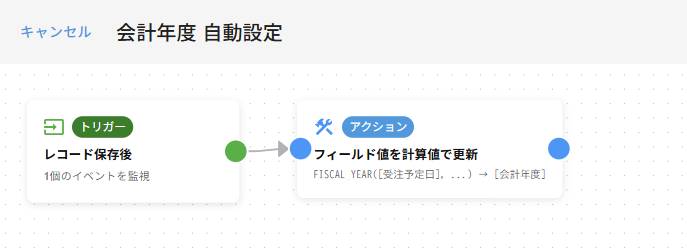
案件管理アプリでレコードを保存したとき、受注予定日から会計年度を自動算出し「会計年度」フィールドに数値をセットします。
設定手順
フィールドの準備
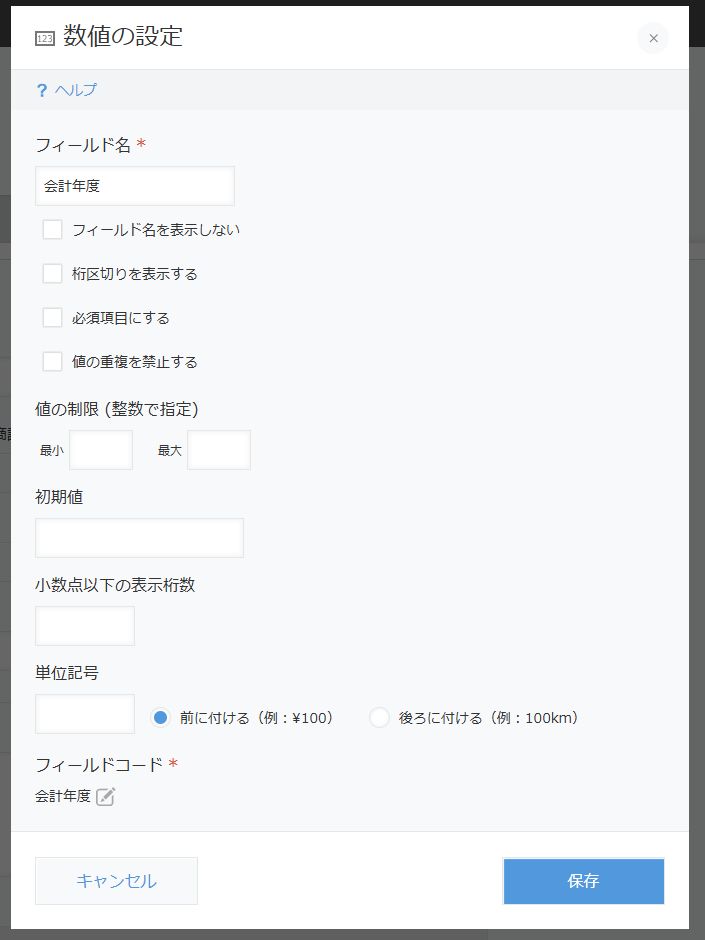
案件管理アプリに「会計年度」フィールド(数値型)を追加します。桁区切りはOFFに設定してください。「2,025」ではなく「2025」と表示するためです。
トリガーの設定
- 案件管理アプリで新しいFlowを作成(トリガーグループ「レコード保存後」を選択)
- トリガーイベント: 「保存に成功した後」にチェック
アクションの設定
- 「アクションを選択」ダイアログの検索欄に「会計年度」と入力
- 「年度を計算したい時」(FISCAL_YEAR / 日付・時刻)を選択

パラメータの設定
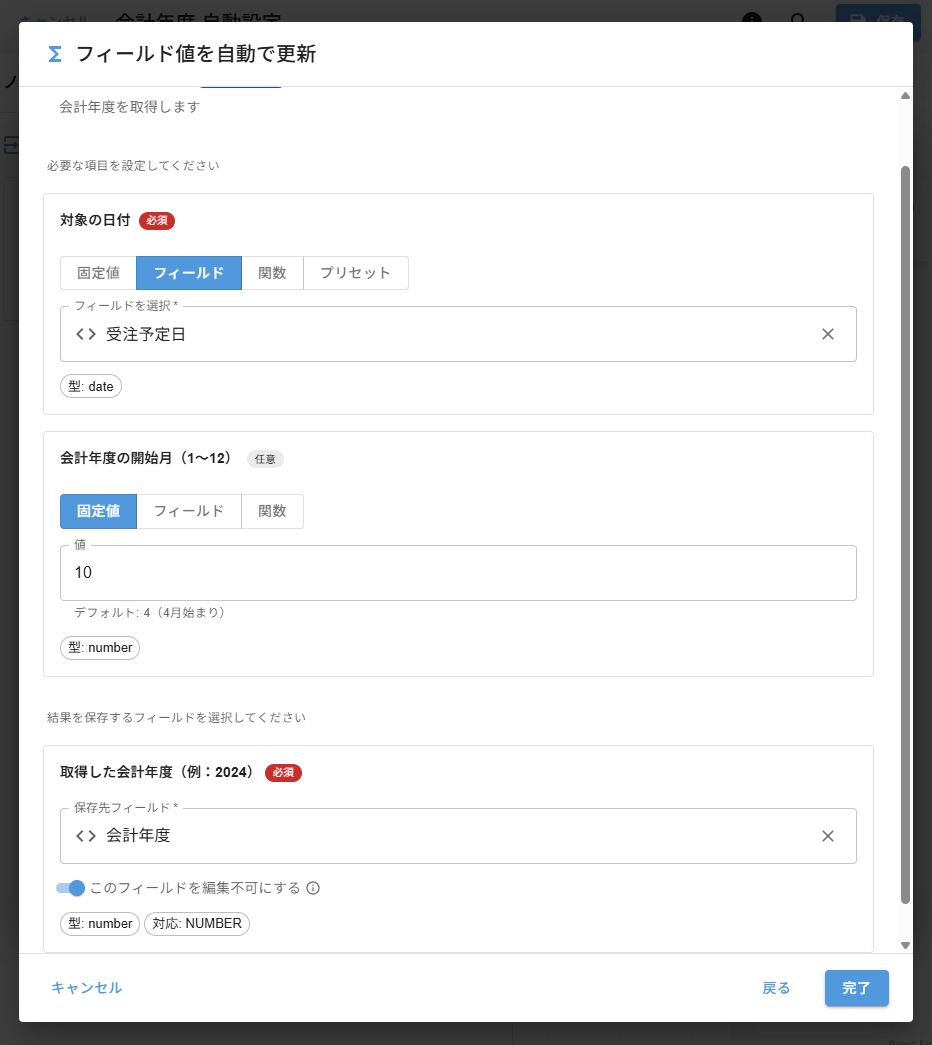
FISCAL_YEAR アクションでは、数式を直接入力するのではなく、各パラメータをUIで個別に設定します。
- 対象の日付(必須): 「フィールド」タブ →「受注予定日」を選択
- 会計年度の開始月(1〜12)(任意): 「固定値」タブ → 会計年度の開始月を入力(4月始まりなら「4」、10月始まりなら「10」)
- 取得した会計年度(例:2024)(必須): 保存先フィールド →「会計年度」を選択
動作確認
フローを保存した後、案件管理アプリで動作を確認します。
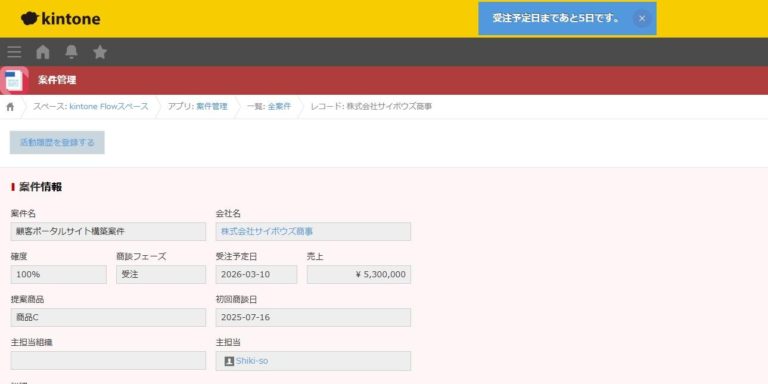
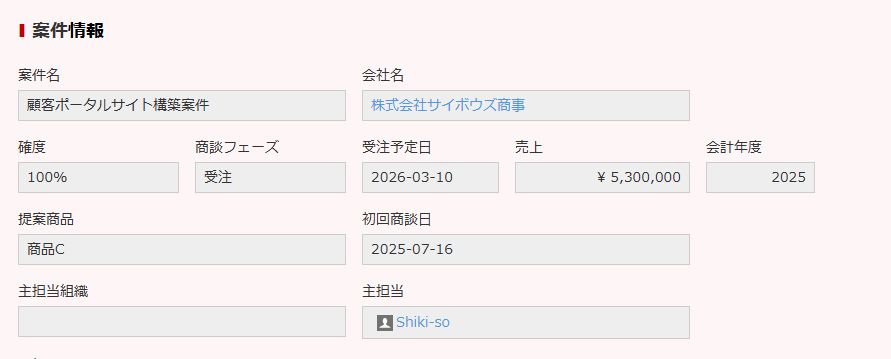
受注予定日に「2026年3月10日」を入力して保存すると、4月始まりの会計年度ではこの日付は2025年度に属するため、会計年度フィールドに「2025」が自動セットされます。
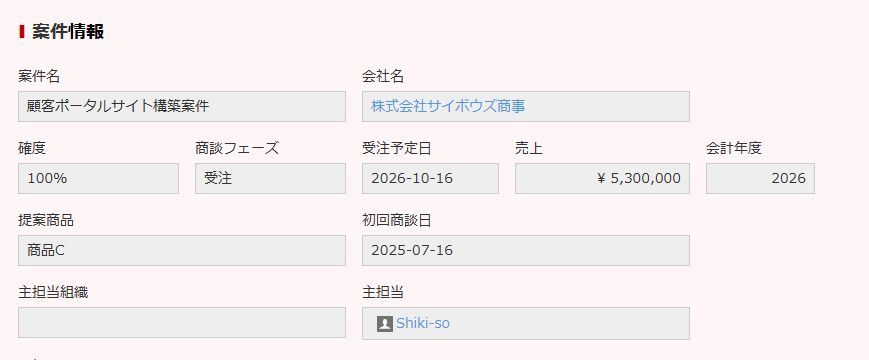
次に受注予定日を「2026年10月16日」に変更して保存すると、2026年度に属するため「2026」に更新されます。
シナリオ2: 一覧画面で年度別に案件を絞り込む
概要
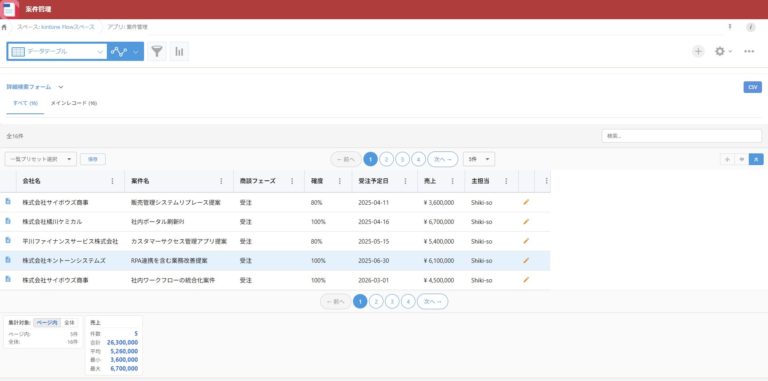
会計年度フィールドに絶対値が入っているため、kintone の一覧画面で任意の年度の案件だけを表示できます。
設定手順
- 案件管理アプリの一覧画面を開く
- 「絞り込み」ボタンをクリック
- 条件を追加: 「会計年度」=「2026」
- この絞り込み条件を保存して「会計年度2026」などの名前をつける

来期になったらフィルタの値を変更するだけで切り替えできます。レコードの「会計年度」フィールド自体は受注予定日に基づく絶対値なので更新不要です。
活用イメージ
会計年度フィールドに数値が入っていると、kintone の標準機能で以下が実現できます。
- 一覧画面で「会計年度」列を基準にソート・フィルタ
- グラフで横軸を「会計年度」に設定して年度別売上を棒グラフ表示
- 絞り込み条件を年度ごとに保存して、ワンクリックで期別表示を切り替え
よくある質問
Q: 会計年度の開始月を途中で変更した場合、既存レコードはどうなりますか?
A: 既存レコードの会計年度フィールドは自動では更新されません。開始月を変更した場合は、既存レコードを再保存してFlowを再実行する必要があります。
Q: FISCAL_YEAR の返り値は何年度の「年」の数値ですか?
A: 会計年度の開始年の数値を返します。4月始まりの場合、2025年4月〜2026年3月は「2025」(2025年度)を返します。
Q: 新規作成時にも会計年度は自動入力されますか?
A: はい。トリガーを「保存に成功した後」に設定すれば、新規作成・編集の両方で自動入力されます。
Q: 記事09の DATEDIFF と FISCAL_YEAR を組み合わせられますか?
A: 組み合わせは可能ですが、DATEDIFF は日単位、FISCAL_YEAR は年度単位で異なる粒度です。期末までの残日数は DATEDIFF で、年度の判定は FISCAL_YEAR で使い分けると整理しやすいです。
まとめ
| 設定項目 | 内容 |
|---|---|
| FISCAL_YEAR パラメータ | 対象の日付 + 開始月 + 保存先フィールド |
| 対象の日付 | 「フィールド」タブで受注予定日を選択 |
| 会計年度の開始月 | 「固定値」タブで開始月を入力(4月始まりなら「4」) |
| 保存先 | 数値型の「会計年度」フィールド |
| 活用方法 | 一覧フィルタ、グラフ集計、ソートに利用 |
会計年度を絶対値で保存する設計にすることで、年度が変わってもデータが陳腐化しません。日付関数シリーズの締めくくりとして、記事09(WORKDAY・DATEDIFF)で扱った日付計算と組み合わせれば、日付管理の自動化を一通りカバーできます。