Flow for kintone のトリガー ― 6種類の実行タイミングと使い分け
この記事で解説すること
- Flow for kintone が持つ6種類のトリガーとそれぞれの動作タイミング
- 案件管理(SFA)での「保存後」「フィールド値変更」トリガーの使い方
- 問合せ管理での「保存前」トリガーを使った入力バリデーション
- 「いつフローを動かしたいか」からトリガーを選ぶ考え方
トリガーとは何か
Flow for kintone のフローは必ず「トリガー」から始まります。トリガーとは「フローを動かすきっかけ」のことです。
kintone 上でユーザーが行う操作(画面を開く、保存する、フィールドを変更するなど)のうち、どの操作をきっかけにするかをトリガーで指定します。トリガーが一致したときだけフローが実行されるので、不要なタイミングに動いて困ることがありません。

6種類のトリガー一覧
Flow for kintone には以下の6種類のトリガーがあります。
| トリガー名 | 動作タイミング | 主な用途 |
|---|---|---|
| レコード詳細表示 | 詳細画面を開いたとき | 表示内容を動的に変える |
| レコード編集表示 | 編集画面を開いたとき | 編集開始時に初期値をセット |
| レコード作成表示 | 新規作成画面を開いたとき | デフォルト値を自動入力 |
| 保存前 | 保存ボタン押下直後(保存処理の前) | 入力チェック・バリデーション |
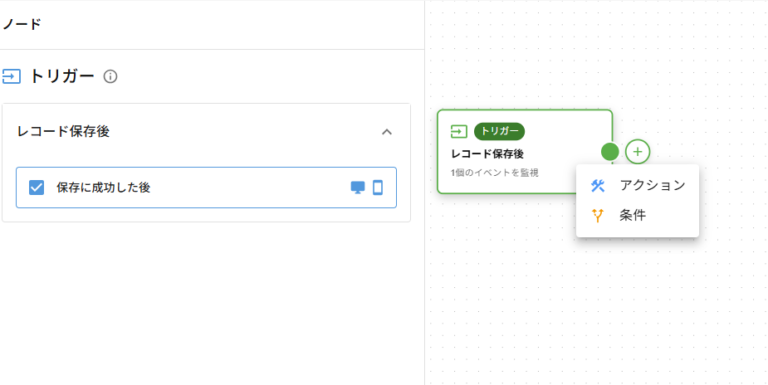
| 保存後 | 保存処理が完了した後 | 関連フィールドの自動更新 |
| フィールド値変更 | 特定フィールドの値を変えたとき | リアルタイムでの連動更新 |

「表示系」と「保存系」と「変更系」で理解する
6種類を大きく3グループに分けると選びやすくなります。
表示系(詳細表示・編集表示・作成表示) 画面を開いたタイミングで動きます。「画面を開いたときに特定のフィールドを非表示にする」「新規作成時に今日の日付を自動入力する」といった用途に使います。
保存系(保存前・保存後) 保存ボタンを押したときに動きます。「保存前」は保存を止める(バリデーション)ことができます。「保存後」はデータが確定してから動くので、他のフィールドを更新するのに適しています。
変更系(フィールド値変更) 特定フィールドの値が変わった瞬間に動きます。保存ボタンを押さなくてもリアルタイムで反応するのが特徴です。
案件管理での活用例(保存後トリガー)
SFAの案件管理では、商談フェーズを「失注」や「保留/中止」に変えたとき、「次回アクション日」は不要になります。しかし担当者が毎回手動でクリアするのは手間で、忘れることもあります。
記事01で作成した「受注時に確度を100%へ更新」フローは、同じ案件管理アプリ・同じ保存後トリガーで動いています。新しいフローを追加するより、既存フローのキャンバスにノードを追加する方が管理しやすい設計です。
フロー名を「商談フェーズに応じたフィールド自動更新」に改名し、既存IFノードの「いいえ」分岐に新しいIF条件と次回アクション日クリアのアクションを追加します。
[保存後]
  → [IF: 商談フェーズ = 受注]           ← 記事01からの既存ノード
    → はい → [確度 = 100%に更新]       ← 記事01からの既存ノード
    → いいえ → [IF: 商談フェーズ が 失注/保留/中止 のいずれかを含む]  ← 今回追加
                 → はい → [次回アクション日 = 空白に更新]  ← 今回追加
                 → いいえ → (何もしない)
「保存後」を選ぶ理由は、保存が完了してからフィールド値を確定的に読み取りたいからです。保存前の段階では、ユーザーがまだ値を変えている最中の可能性があります。


案件管理での活用例(フィールド値変更トリガー)
「商談フェーズを変えたら、それに合わせた確度を自動で入力してほしい」という要望はSFAでよく聞かれます。保存後でも実現できますが、「保存ボタンを押す前に確度が決まっていてほしい」という場合は「フィールド値変更」トリガーが向いています。
フィールド値変更トリガーは、指定したフィールドの値が変わった瞬間(保存前)に動きます。SWITCH条件と組み合わせると、商談フェーズごとに異なる確度を即座に反映できます。
[フィールド値変更: 商談フェーズ]
  → [SWITCH: 商談フェーズの値]
    → 受注   → [確度 = 100%]
    → 内示   → [確度 = 80%]
    → 提案中 → [確度 = 60%]
    → 商談予定 → [確度 = 40%]
担当者は商談フェーズを選ぶだけで、確度フィールドが自動的に埋まります。確度の数字を覚えておく必要がなく、入力ミスも防げます。


問合せ管理での活用例(保存前トリガー)
問合せ管理では、期限フィールドを空白のまま保存されてしまうことが課題になりがちです。kintone 標準の「必須フィールド設定」を使う方法もありますが、「保存前」トリガーを使えばより柔軟なバリデーションが実現できます。
ここでは「期限が空欄のまま保存しようとしたら保存を止める」フローを作ります。IF条件を組み合わせれば「対応状況が完了以外のときだけ期限を必須にする」といった複合条件も設定できます。
[保存するとき(保存直前)]
  → [IF: 期限 = 空欄]
    → はい → [保存中断: 「期限が空欄」]
    → いいえ → (保存を続行)
「保存前」トリガーの最大の特徴は、フロー内で保存を止められることです。「保存後」トリガーでは保存を取り消すことができません。バリデーションには必ず「保存前」を使います。


トリガーの選び方まとめ
「何をしたいか」ではなく「いつ動かしたいか」からトリガーを決めるのがポイントです。
| やりたいこと | 選ぶトリガー |
|---|---|
| 画面を開いたときにフィールドを初期化したい | 作成表示 / 編集表示 |
| 保存する前にチェックして止めたい | 保存前 |
| 保存が完了した後で他のフィールドを更新したい | 保存後 |
| フィールドを変えた瞬間にリアルタイムで連動させたい | フィールド値変更 |
| 詳細画面を見たときに表示内容を動的に変えたい | 詳細表示 |
まとめ
| トリガー | 代表的な用途 | 保存を止められるか |
|---|---|---|
| レコード詳細表示 | 表示の動的制御 | 不可 |
| レコード編集表示 | 編集開始時の初期値セット | 不可 |
| レコード作成表示 | 新規作成時のデフォルト入力 | 不可 |
| 保存前 | バリデーション・入力チェック | 可(保存中断アクション) |
| 保存後 | 関連フィールドの自動更新 | 不可 |
| フィールド値変更 | リアルタイム連動更新 | 不可 |
Flow for kintone のトリガーを使いこなすと、「画面を開いたとき」「保存するとき」「値を変えた瞬間」と3つのレイヤーで業務を自動化できます。次の記事では、条件ノード(IF / SWITCH)の詳しい使い方を解説します。