貼る。伝わる。残す。
画像共有を、もっとシンプルに。
スクリーンショットも、資料も、その場で貼り付け。
編集して、すぐに記録。
面倒な保存や添付の手順をなくします。

実際の動作画面
Ctrl+Vでペーストしてから、リッチエディタに挿入するまでの一連の流れをご覧ください
1. Ctrl+Vで即座にペースト
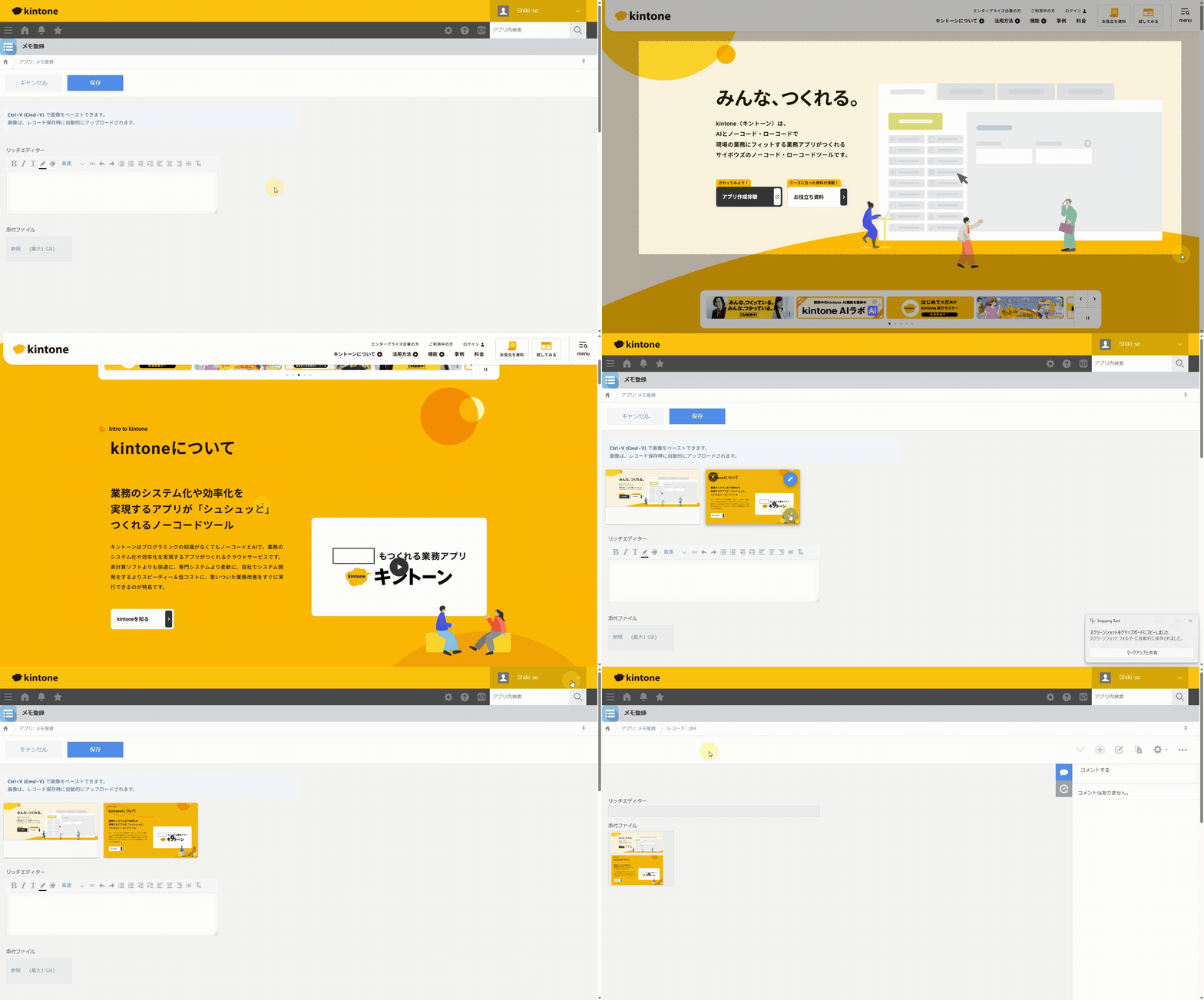
スクリーンショットを撮影したら、kintoneレコード画面でCtrl+V。画像が即座にサムネイル表示されます。
2. リッチエディタに挿入すると自動変換
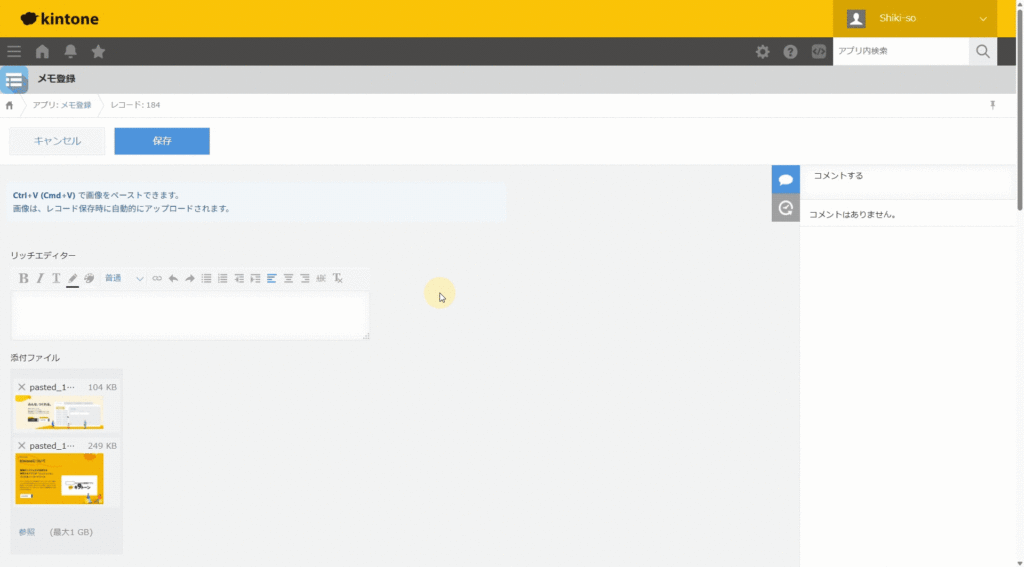
画像キーをリッチエディタに貼り付け。レコード保存時、自動的に実際の画像に変換されます。
3. 直感的な編集UI
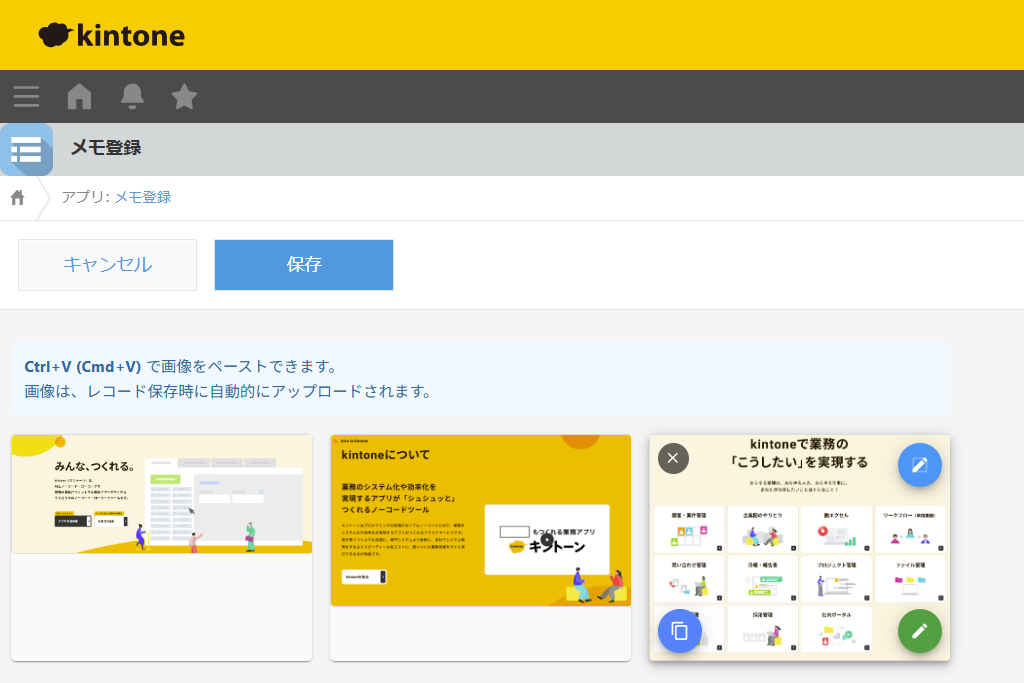
サムネイルにマウスを乗せると、編集(緑)・コピー(青)・削除(×)ボタンが表示されます。
4. 注釈を追加
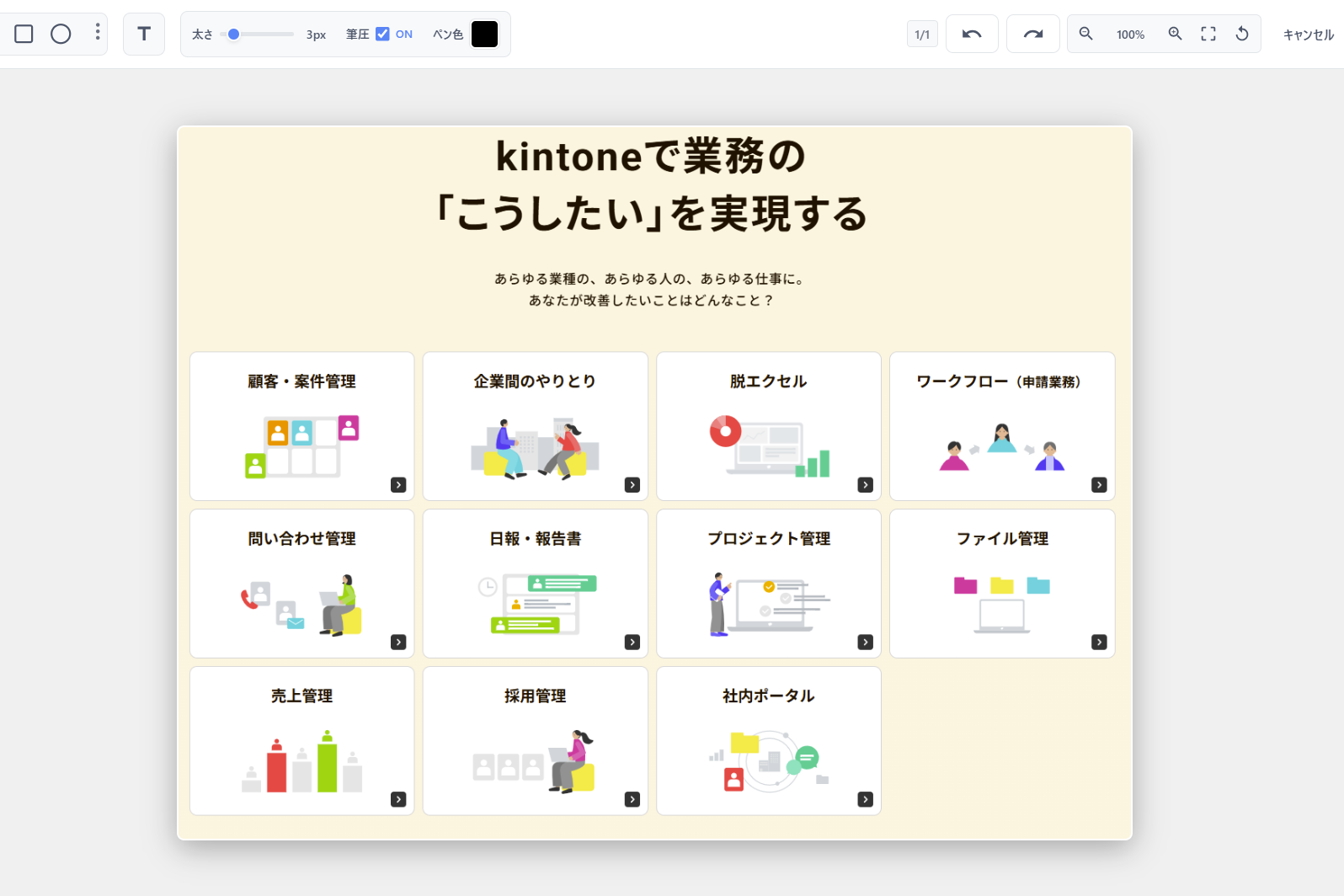
ペン、図形、テキストツールで、画像に注釈を自由に追加できます。
5. 画像キーをコピー
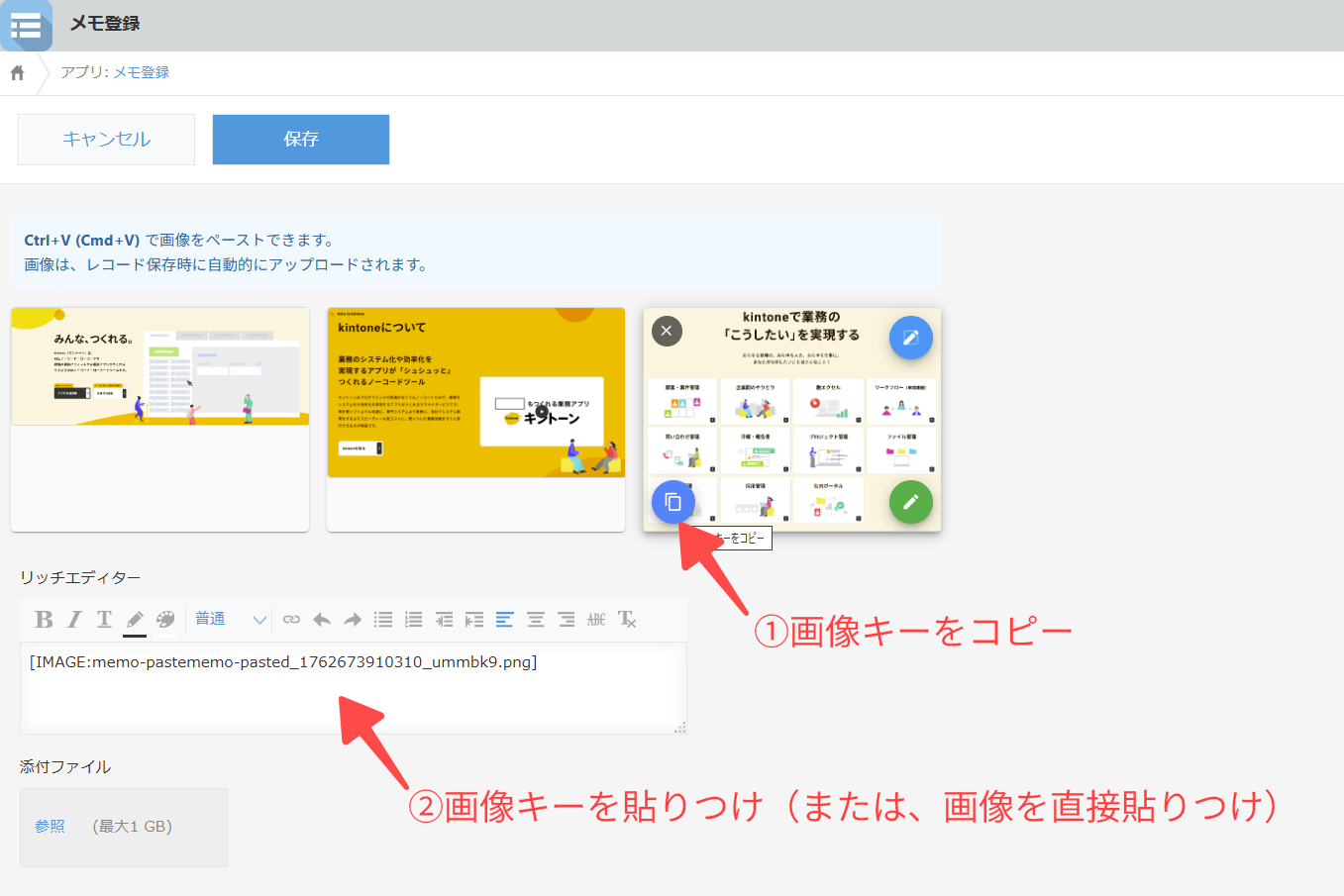
左下のコピーボタンで画像キー [IMAGE:memo-pastememo-xxx.png] をクリップボードにコピーします。
6. リッチエディタに貼り付け
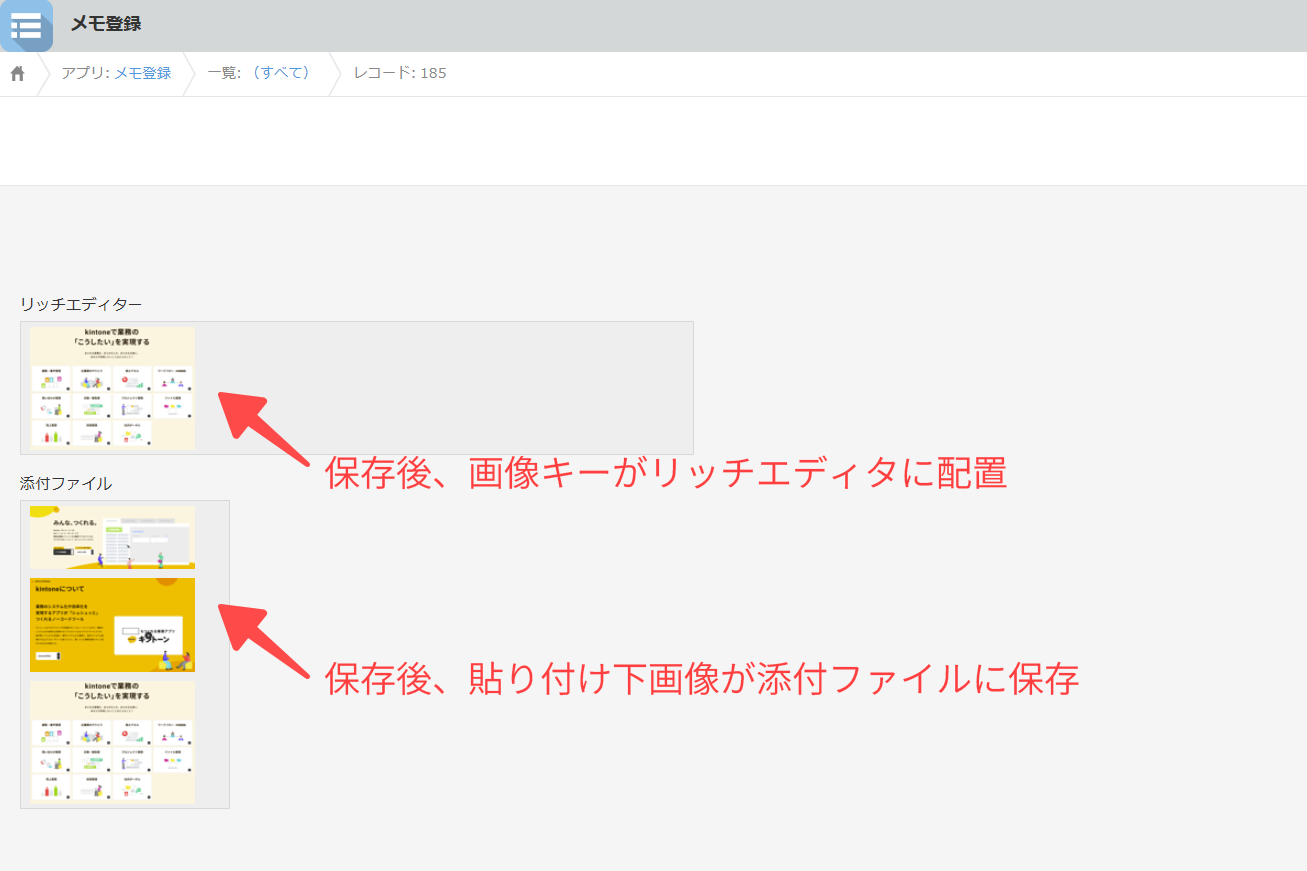
リッチエディタフィールドにCtrl+Vで画像キーを貼り付けます。テキストと画像を自由に配置できます。
主な特徴
貼り付けから登録まで、すべてをkintone内で
Ctrl+V即ペースト
クリップボードから直接kintoneへ貼り付け
リッチエディタ対応
画像と文章を同時編集できる環境を提供
画像編集機能
ペースト後すぐに注釈・トリミングが可能
セキュア設計
データは直接kintoneへ・暗号化通信対応
柔軟な設定オプション
ペースト機能、保存先、リッチエディタ連携など、業務に合わせて細かくカスタマイズ可能
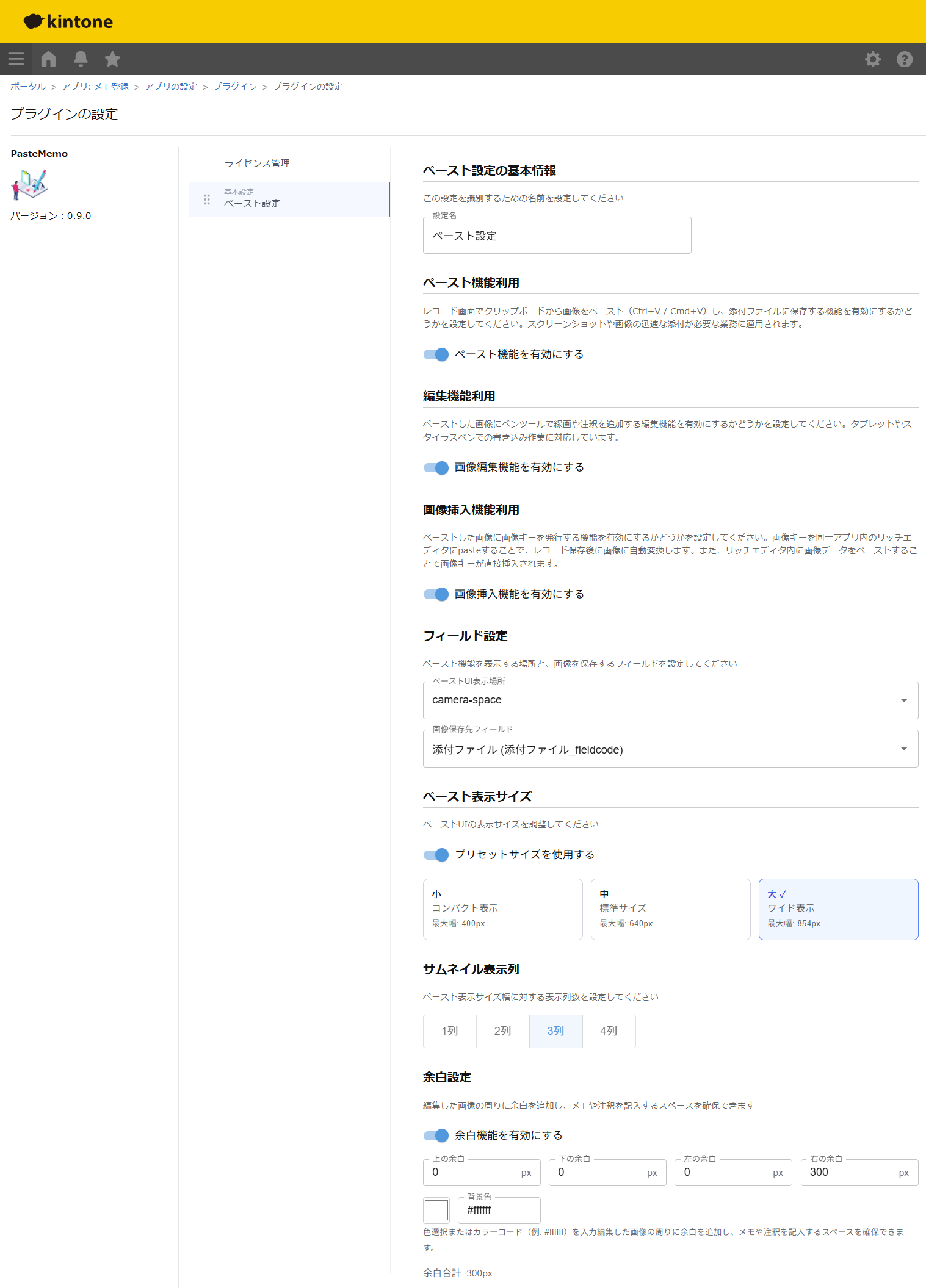
プラグイン設定画面から、ペースト機能の有効化、保存先添付ファイルフィールド、挿入先リッチエディタフィールドなどを管理できます。
ペースト機能の有効化
スペースフィールドを指定してペースト機能を有効化。複数フィールドでの利用も可能
保存先フィールド指定
ペーストした画像を保存する添付ファイルフィールドを指定。複数フィールドに対応
リッチエディタ連携
画像キーを挿入するリッチエディタフィールドを指定。テーブル内リッチエディタにも対応
自動変換設定
レコード保存時の画像キー自動変換機能を設定。未保存画像の警告機能も搭載
業務上の課題
コピー → 保存 → 添付 → 説明。
画像を共有するだけで、時間とミスが生まれる。
Before
スクリーンショットを撮影したら、まず保存。
それからファイルを探して、アップロードして、説明を入力。
何度も同じ手順を繰り返すことで、時間が失われていく。
After
PasteMemo は、Ctrl+V で即ペースト。
そのまま編集・注釈して、kintoneに直接登録。
リッチエディタにも対応し、画像と文章を同時に扱えます。
価格
単品月額利用
月額 7,700円
お支払方法:クレジットカード
サブスクリプション契約
単品年間利用
年額 83,160円
お支払方法:クレジットカード/銀行振込
サブスクリプション契約
完全版バンドル
月額 19,500円
年額 214,500円(全4製品)
貼る。それが、いちばん速い共有。
PasteMemo が、あなたのチームの「共有」を変えます。